免费部署-安全隔离!云服务器-OpenClaw-完整教程

免费部署-安全隔离!云服务器-OpenClaw-完整教程
SEAlencehe其实OpenClaw完全可以部署在本地设备上,操作起来也并不复杂,但有一点必须重点提醒大家⚠️:OpenClaw的权限极高,一旦操作失误,风险不可小觑——比如误删个人照片、乱改本地数据库,甚至有可能出现误操作付款、盗用账户等隐患,后果不堪设想
为了最大程度保障个人设备和信息安全,规避这些意外风险,我直接选择在云端服务器部署OpenClaw,这样就能实现与个人本地环境的完全隔离,操作再大胆也不用怕影响到自己的私人数据,安全性拉满💪!
一、获取云服务器
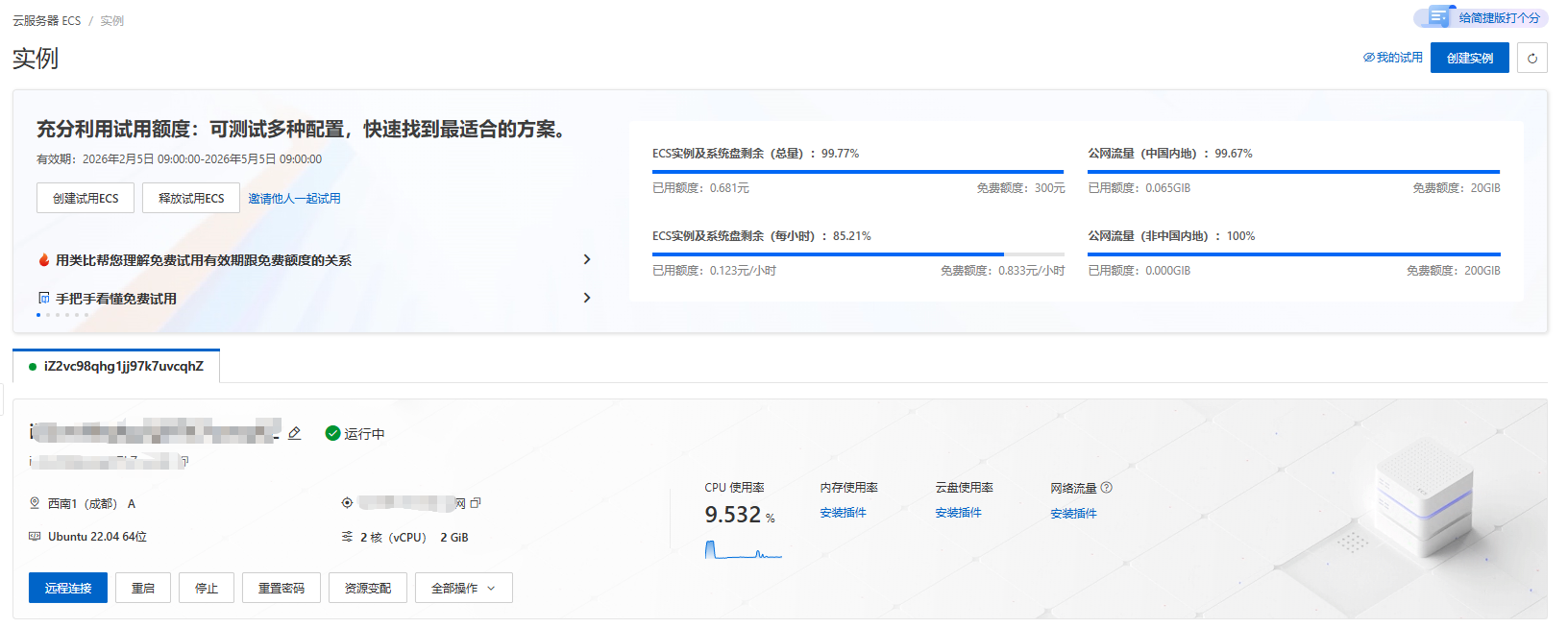
各家云服务商都有试用活动,我这里选择的是阿里云,三个月有效期,试用额度也足够玩儿OpenClaw
⚠️ 避坑重点
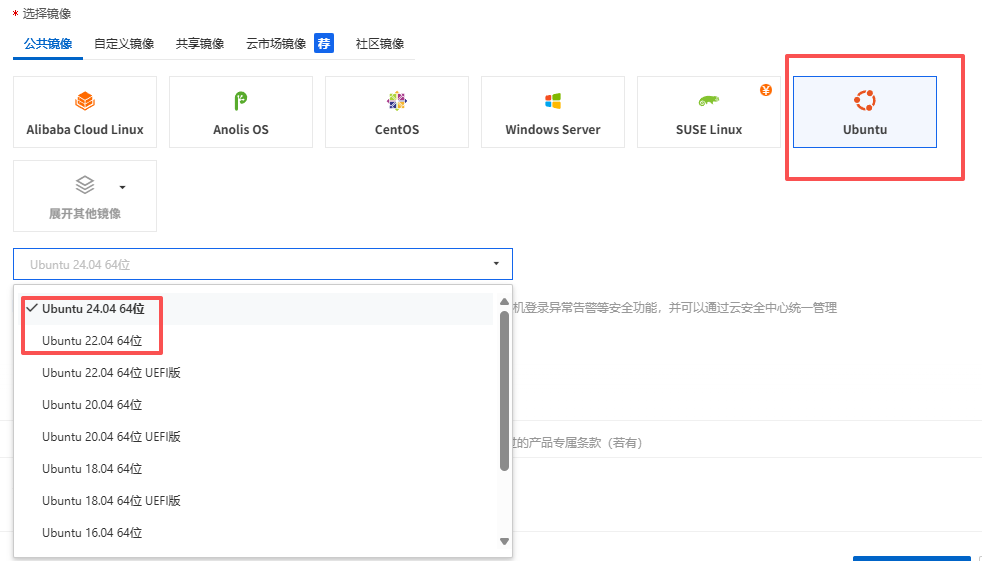
官方要求Node版本≥22,系统镜像强烈推荐Ubuntu 22.04 LTS 或 Ubuntu 24.04 LTS,Node.js 22 需要较新的系统底层库(glibc 2.28+),Ubuntu 22.04/24.04 原生满足此要求
二、安装OpenClaw
直接进入OpenClaw官网,选择macOS/Linux安装代码
curl -fsSL https://OpenClaw.ai/install.sh | bash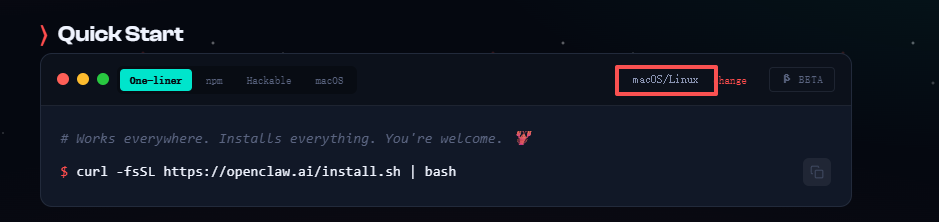
进入服务器shell,直接运行
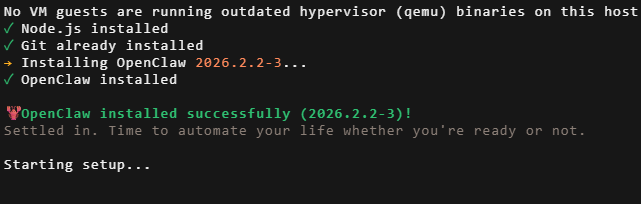
安装脚本会自动检测系统环境安装Node.js和GIT(如果没有的话)
这一步会耗时比较久,耐心等待
出现OpenClaw installed successfully说明安装成功,等待安装向导出现即可
第一步,同意《不用看协议》(懂的都懂😝)
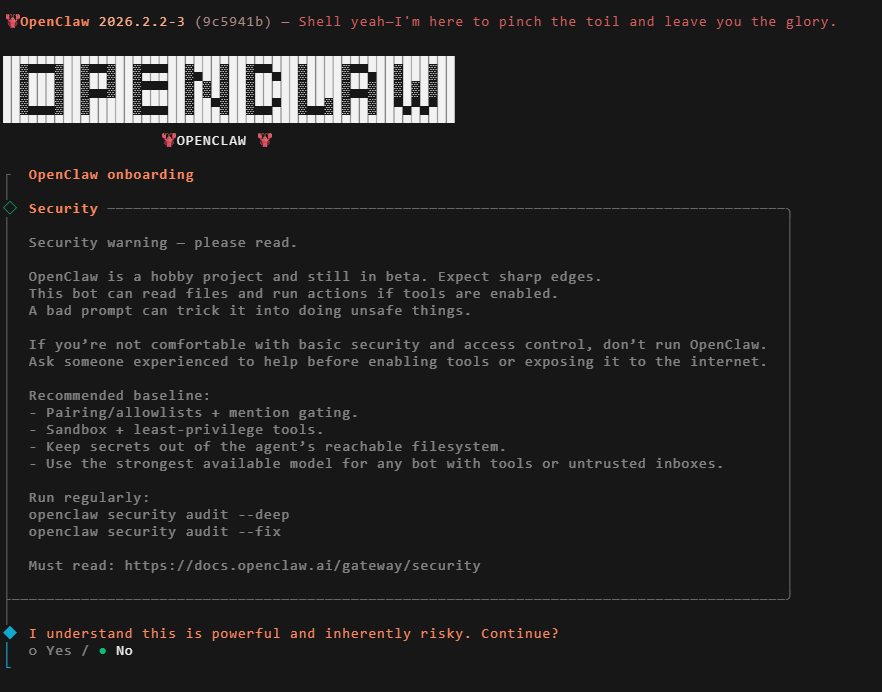
选择QuickStart
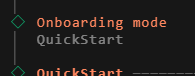
选择模型,这里建议使用MiniMax按月订阅的方案,防止token大量消耗扣费,当然你有用不完的token当我没说
但是本着能白嫖就绝不花一分钱省钱的原则,我这里选择了Qwen,有免费额度可以使用
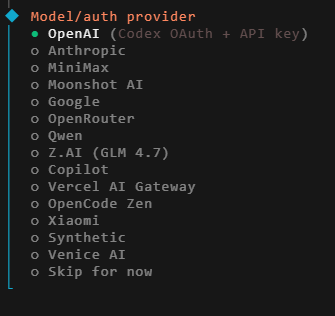
选择完成后,会弹出登录授权提示,直接点击提示中的链接,进入登录授权页面就好
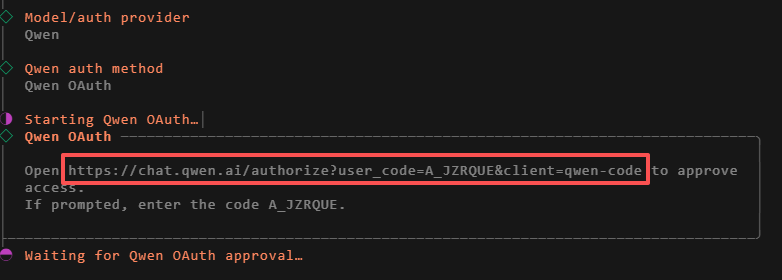
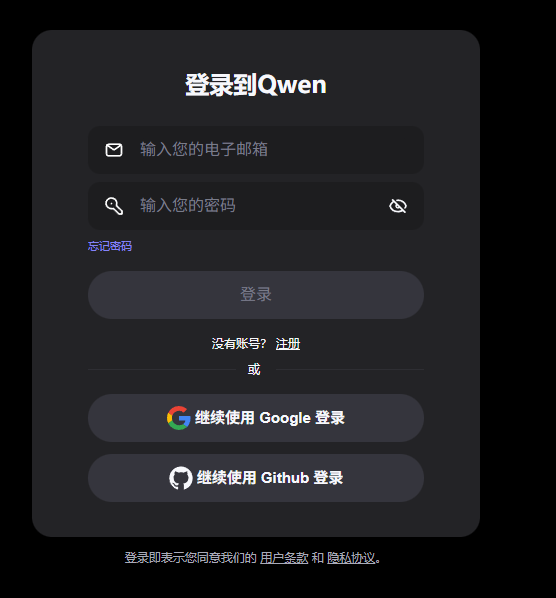
目前发现这里的登录的Qwn似乎和国内版不同,有兴趣的读者可以详细测试下,欢迎分享测试结果
授权完成后,选择需要配置的bot,我这里以Telegram为例
📥 获取Telegram Bot Token
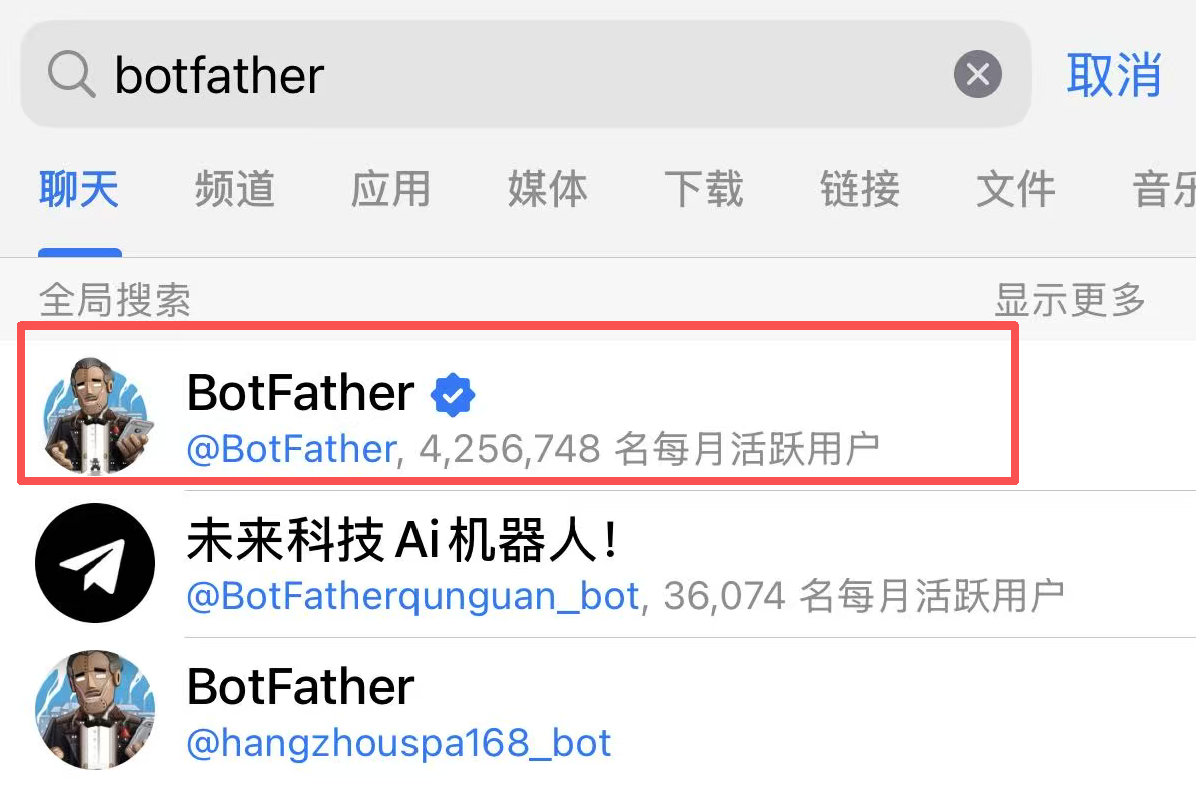
打开Telegram,搜索「botfather」(官方机器人,用于创建bot)
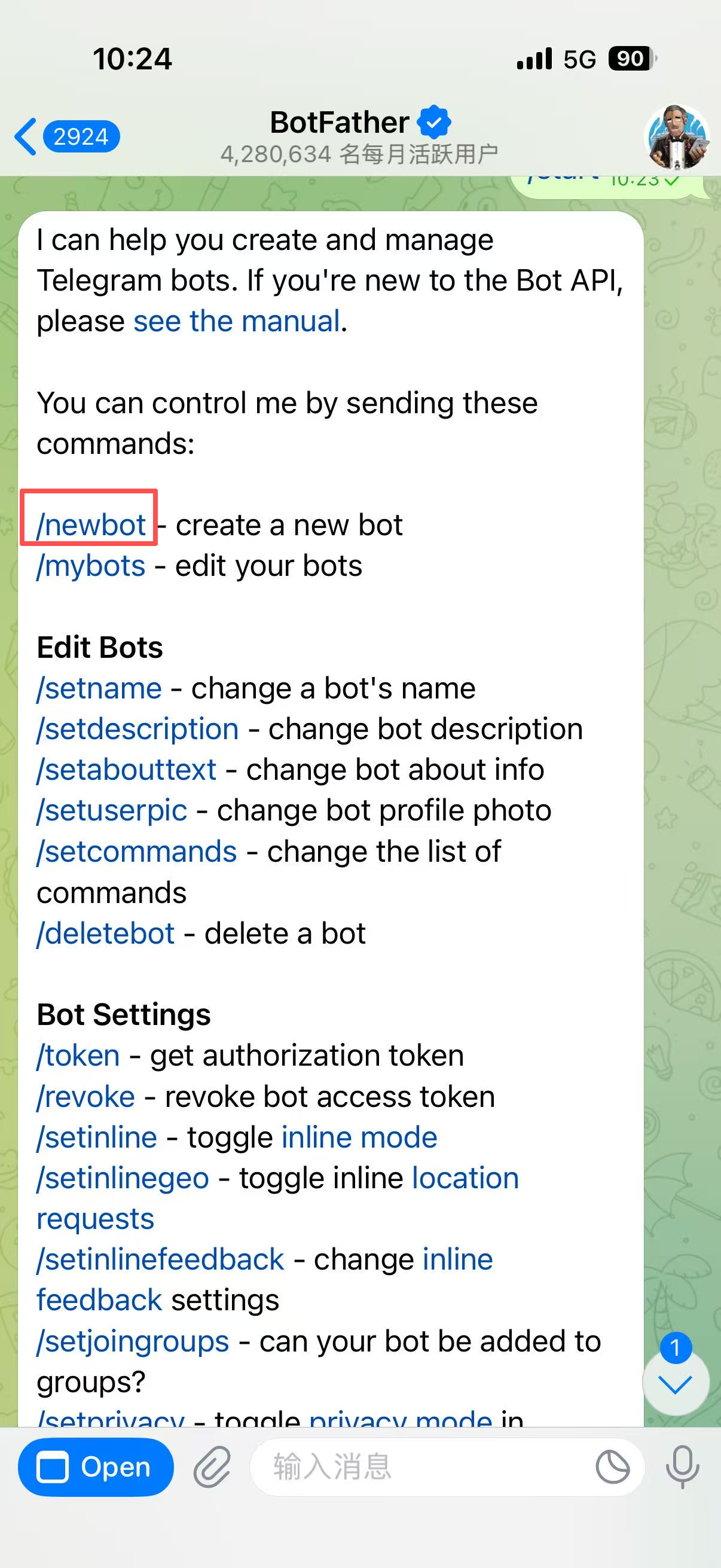
选择/newbot按照提示创建新的bot
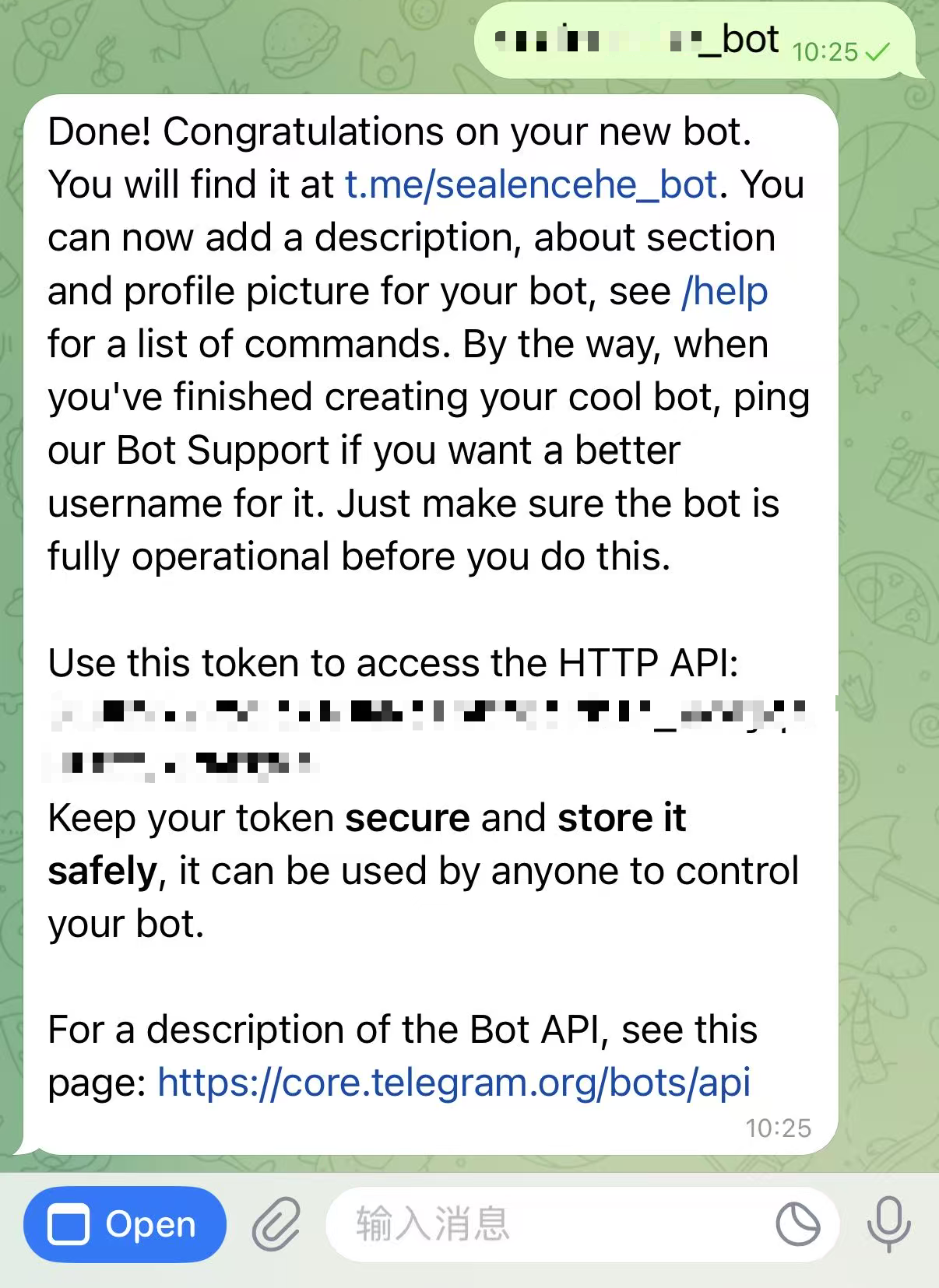
输入bot的名字和用户名,完成后会自动获取到bot token,一定要保存好这个token,后续配置会用到
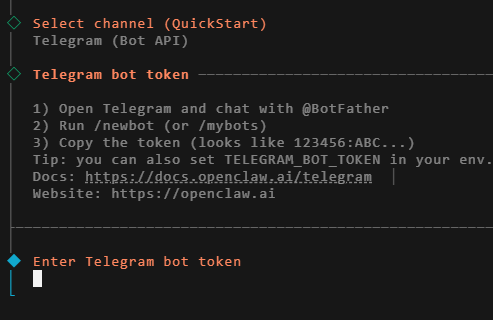
回到OpenClaw配置界面,将获取到的token粘贴进去
关于skill(机器人技能),可以后续单独安装配置,当前步骤直接跳过即可
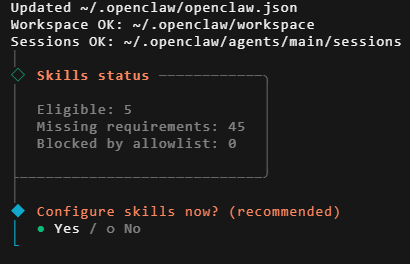
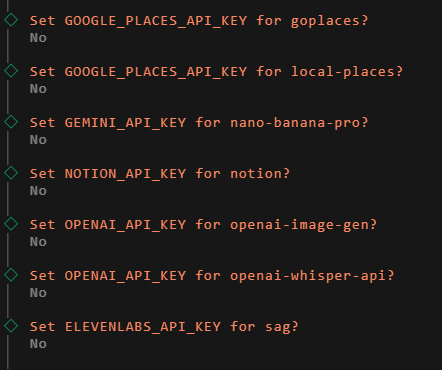
接下来的几个选项,全部选择「no」即可,不用额外配置
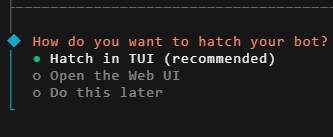
选择Hatch inTUI
稍等即可启动
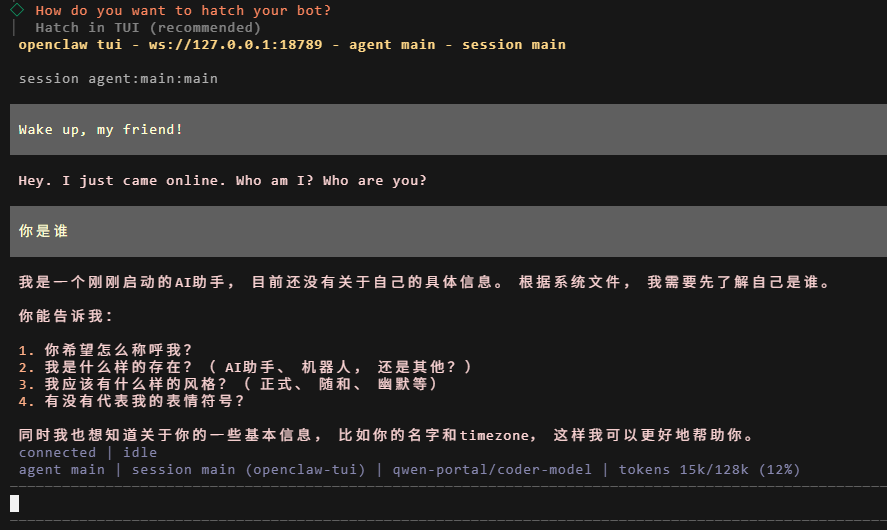
检查OpenClaw状态
OpenClaw status🔗链接到dashboard
OpenClaw默认出于安全考虑,只允许本地访问控制台。而我们是在云服务器上部署的,所以需要通过SSH隧道的方式,安全地访问Dashboard(无需在服务器上开放额外端口,既安全又便捷)
推荐使用 SSH 隧道 的方式,这既安全又无需在服务器上开放额外的端口
OpenClaw dashboard --no-open令会输出类似这样的链接: http://127.0.0.1:18789/?token=xxxxxxxx-xxxx-xxxx-xxxx-xxxxxxxxxxxx 复制这个链接,暂时保存好。
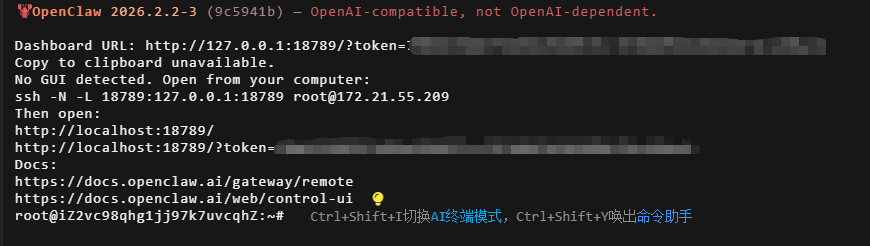
在本地电脑 (不是云服务器)上打开终端(Windows 可以用 CMD 或 PowerShell),运行以下命令:
# 将服务器的 18789 端口映射到你本地的 18789 端口
ssh -L 18789:127.0.0.1:18789 root@你的服务器IP
(输入密码登录服务器后,保持这个窗口不要关闭)
打开你 本地电脑的浏览器 ,粘贴刚才在步骤 1 中复制的链接:
http://127.0.0.1:18789/?token=xxxxxxxx…
现在你应该就能看到 OpenClaw 的控制台界面了
⚙️ 配置Telegram Bot(仅允许自己访问)
为了保证bot的安全性,我们需要配置仅允许自己的Telegram账号访问
在telegram查找自己的id,搜索userinfo
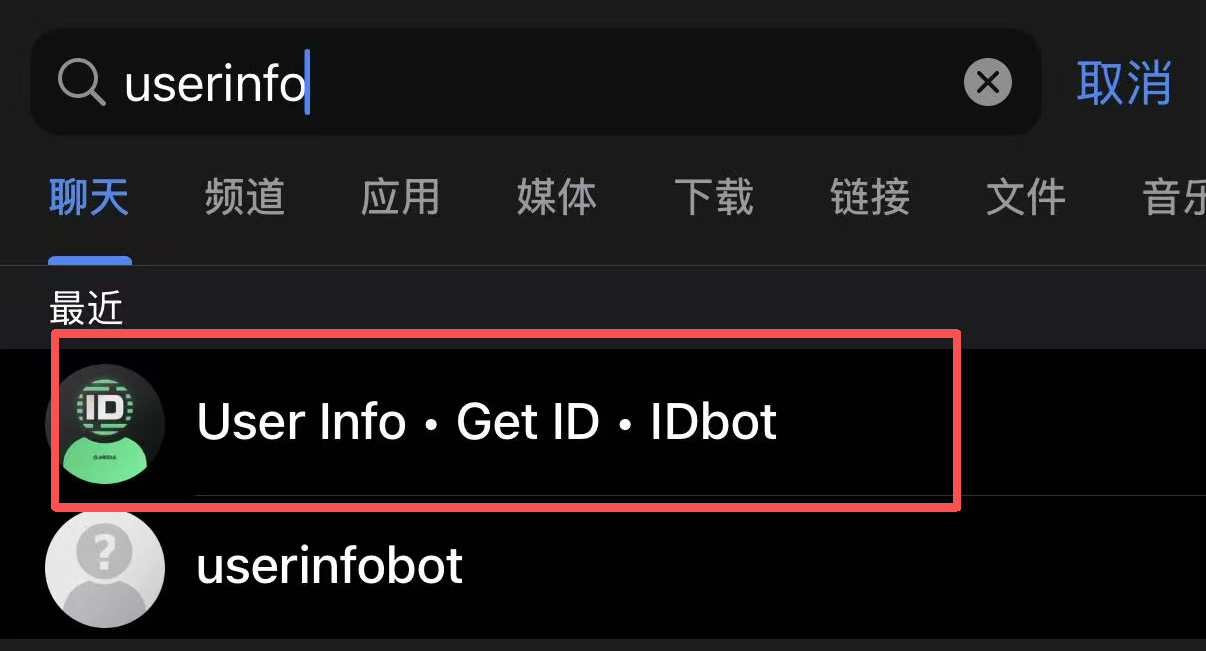
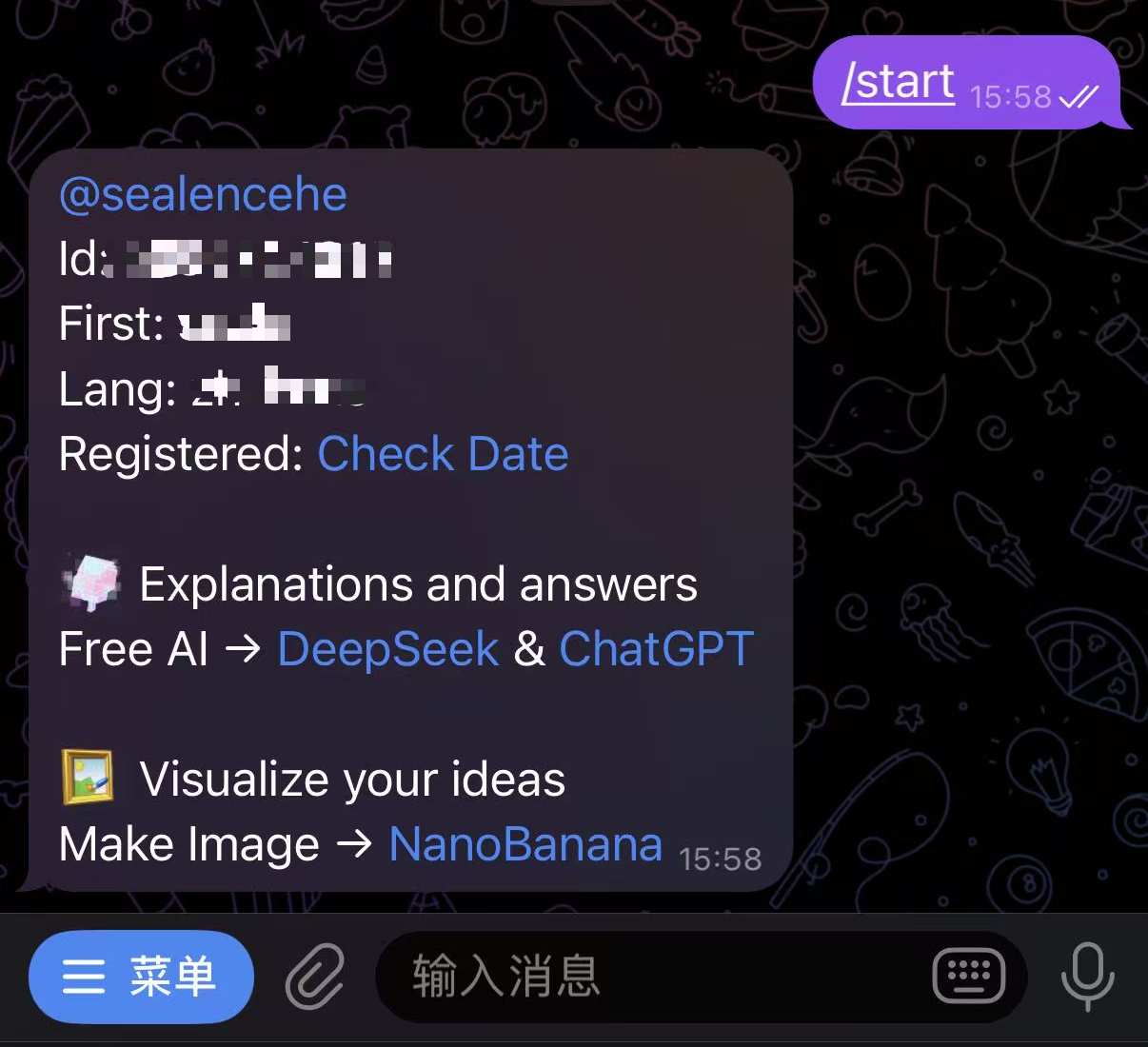
输入/start,保存好id后面的那串数字
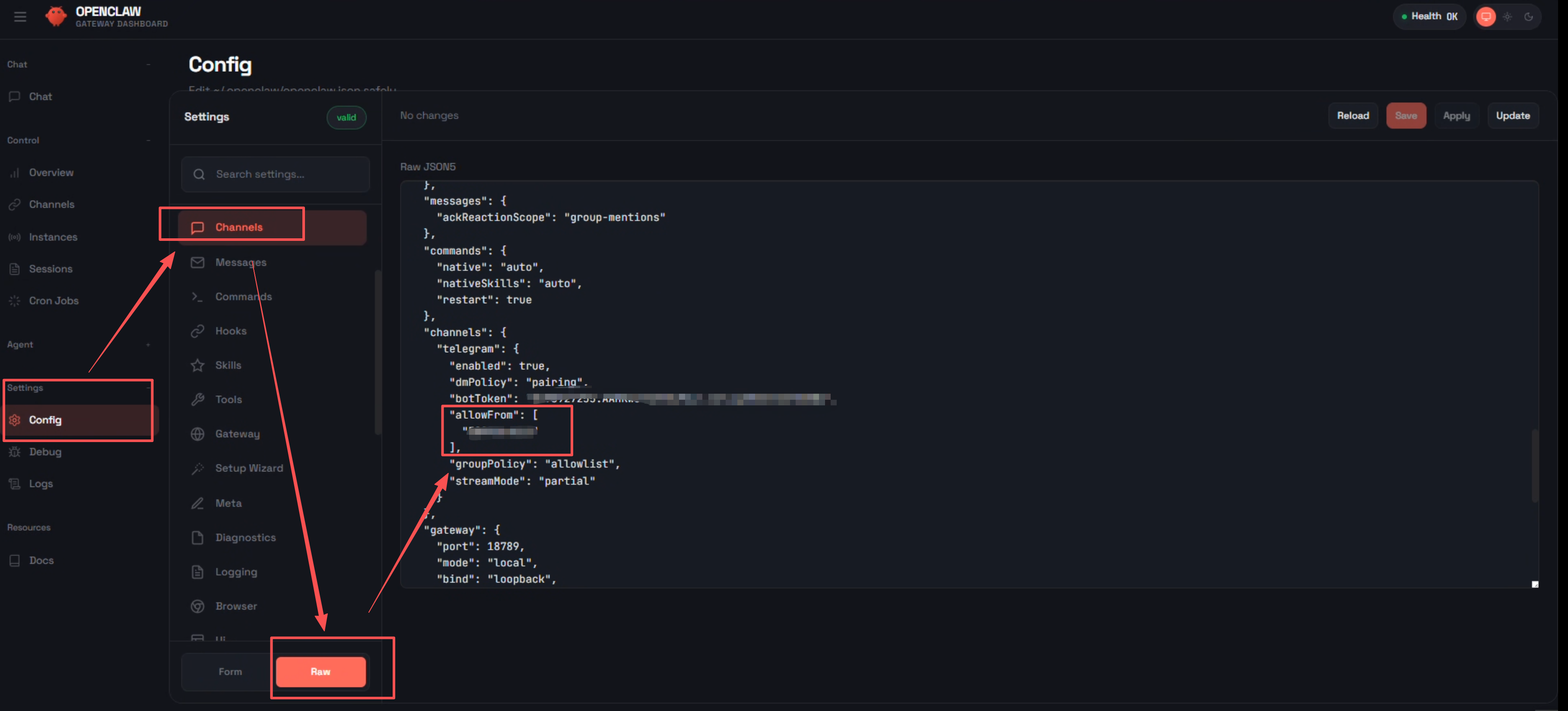
回到OpenClaw Dashboard,依次点击「config」→「channels」→「raw」,找到配置文件中的「telegram」项,在「allowFrom」后面填写刚才获取到的Telegram ID,填写完成后保存配置即可
🌐网络配置项
因为我是在阿里云部署的,连接上telegram的服务器需要网络代理,当然你的服务器如果能链接外网不需要该步骤
测试是否能连接
curl -I https://api.telegram.org- 如果长时间无响应、显示 Connection timed out 或 Connection refused,说明需要走代理
- 如果能返回 HTTP 状态码(如 404 或 200),说明网络没问题
这里只简要介绍服务器怎么走代理,具体请自行操作
# 创建一个目录存放
mkdir -p ~/clash && cd ~/clash

# 下载 Clash (如果下载慢,请在本地电脑下载后上传)
wget https://github.com/Kuingsmile/clash-core/releases/download/1.18/clash-linux-amd64-v1.18.0.gz

# 解压
gzip -d clash-linux-amd64-v1.18.0.gz

# 重命名并赋予执行权限
mv clash-linux-amd64-v1.18.0 clash
chmod +x clash

curl -L -o config.yaml "你的订阅链接"

# 安装Country.mmdb
wget https://github.com/Kuingsmile/clash-core/releases/download/1.18/clash-linux-amd64-v1.18.0.gz

# 启动
./clash -d .

# 如果看到日志正常输出且没有退出,按 Ctrl+C 停止,然后用 nohup 挂后台
nohup ./clash -d . > clash.log 2>&1 &

# 系统服务命令停止 OpenClaw
systemctl --user stop OpenClaw-gateway.service

# 设置代理环境变量
export https_proxy=http://127.0.0.1:7890
export http_proxy=http://127.0.0.1:7890
export all_proxy=socks5://127.0.0.1:7891

# 后台启动 OpenClaw
nohup OpenClaw gateway --allow-unconfigured > OpenClaw.log 2>&1 &

# 如果看到 listening on ws://... 且没有报错,说明启动成功
tail -f OpenClaw.log
当日志中出现「listening on ws://…」且没有报错时,说明OpenClaw已经成功通过代理启动
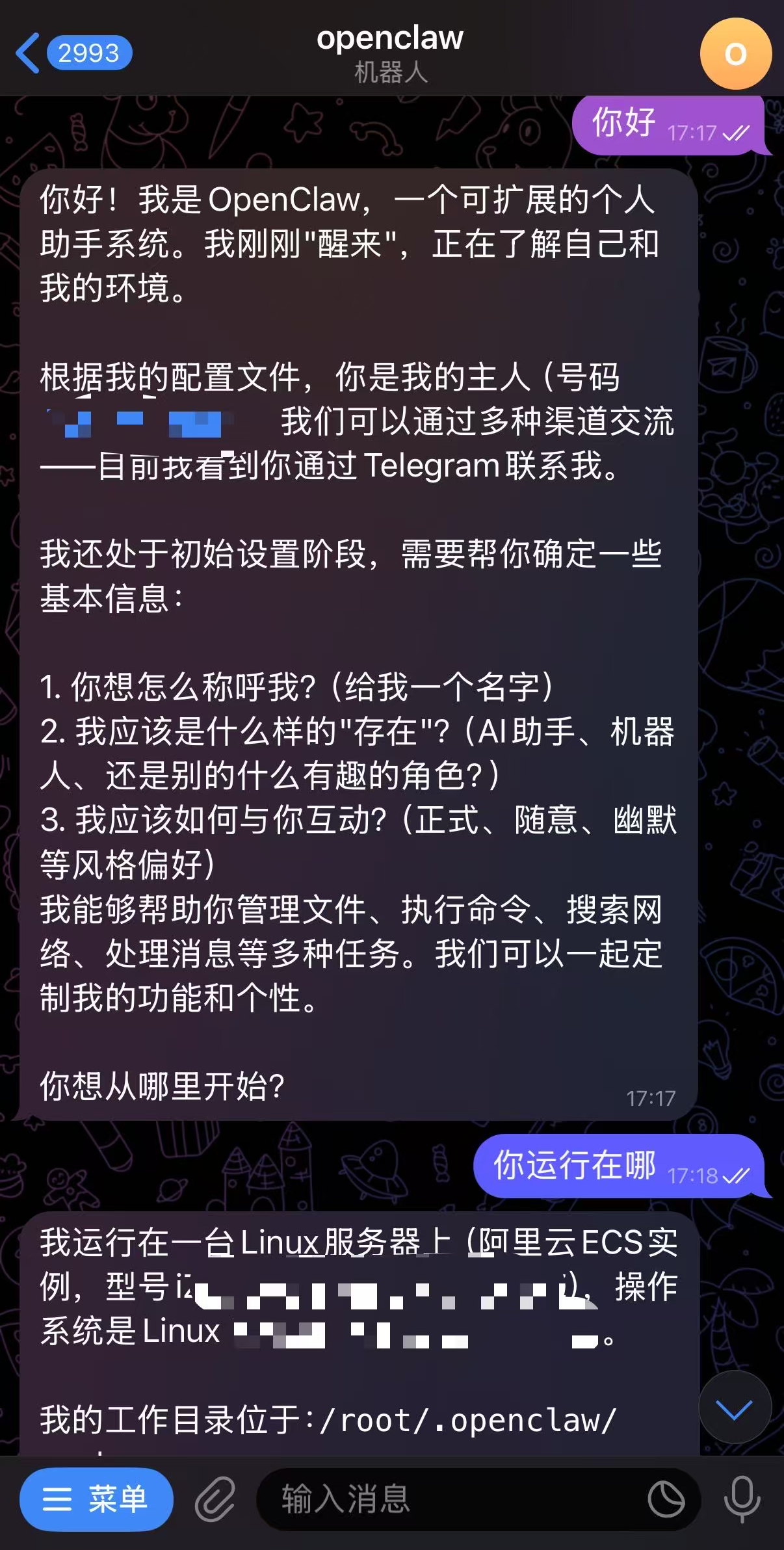
最后,在Telegram上找到我们创建的bot,发送一条消息,如果bot能正常回复,就说明整个部署配置全部成功啦🎉