告别手搓接口:Apifox MCP Server 让 AI 替你打工,效率起飞!🚀

告别手搓接口:Apifox MCP Server 让 AI 替你打工,效率起飞!🚀
SEAlencehe对于前端开发者来说,最枯燥的工作莫过于“手搓”后端接口定义。原本可能需要花费几天甚至一周的联调工作,通过 Apifox MCP Server,现在可以缩短到几分钟内由 AI 自动完成。以下是 Apifox MCP Server的官方介绍
Apifox MCP Server,可以将 Apifox 的接口文档提供给 Cursor 等支持 AI 编程的 IDE,或其他支持 MCP 的 AI 工具。
有了 Apifox MCP Server,开发者就可以通过 AI 助手完成以下工作:根据接口文档生成或修改代码、搜索接口文档内容等等,至于通过这个接口文档数据能让 AI 干什么更多更强大的活,请发挥你和你们团队的想象力。
它将 Apifox 的接口文档直接喂给 Cursor、Trae 或 Gemini CLI 等支持 MCP 协议的 AI 工具,让 AI 真正读懂你的业务逻辑,实现自动生成代码、修改逻辑、搜索文档等操作。
一、 配置 Apifox:打通数据源 🛠️
1. 导入 API 数据
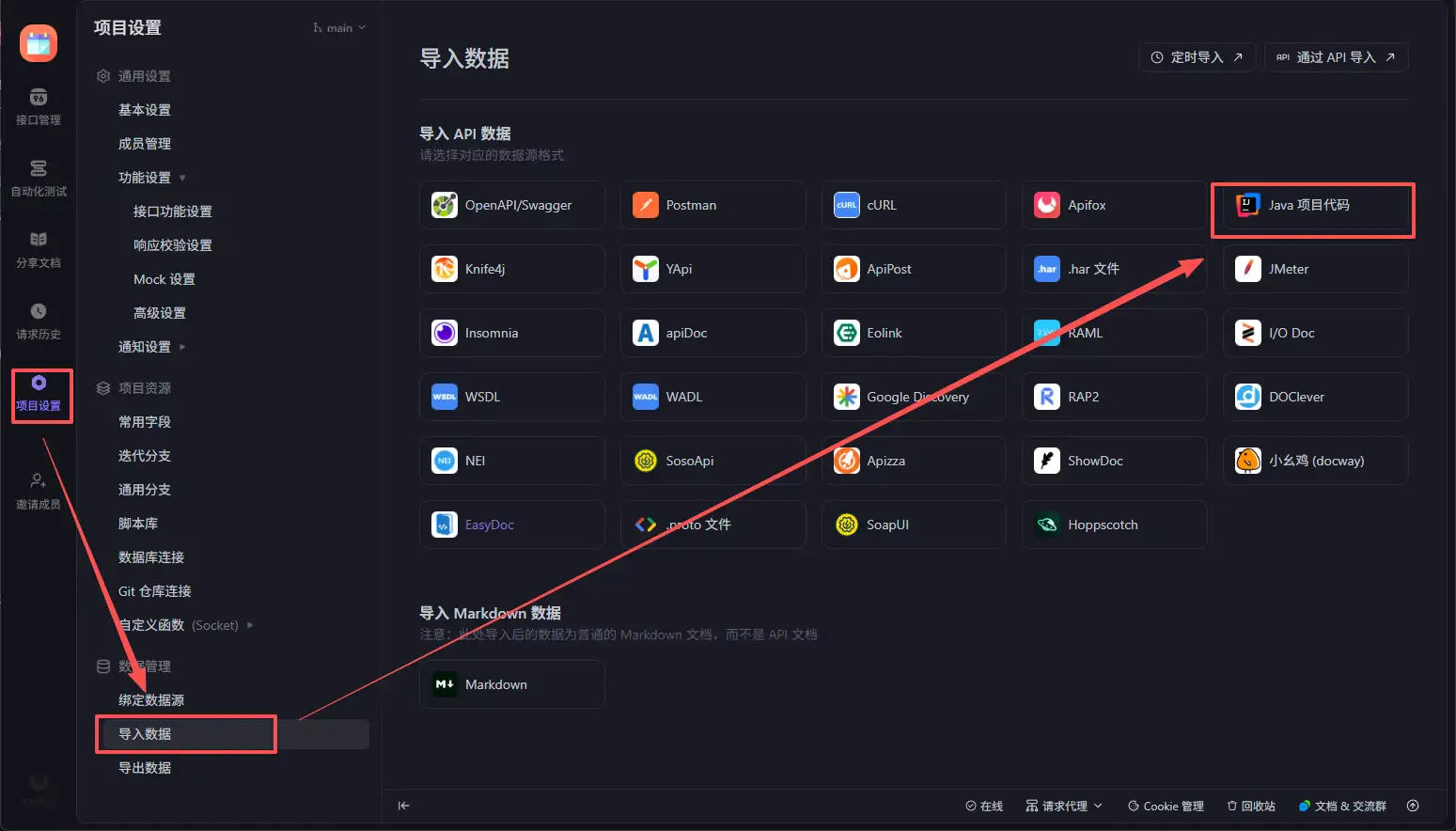
Apifox 支持多种数据导入方式。个人强烈建议使用 Java 项目代码 导入:
- 在 IDEA 中安装 Apifox 插件。
- 后端代码更新时,接口文档会自动同步到 Apifox。
- 这样 AI 拿到的永远是最新的接口定义。
详细操作可参考Apifox官方文档
2. 获取核心凭证
- 为了让 AI 访问你的文档,需要准备两个关键信息:
- 个人访问令牌 (Access Token):
- 点击 Apifox 右上角头像 -> 账号设置 -> API 访问令牌。
- 创建一个新令牌并保存。
- 个人访问令牌 (Access Token):

- 项目 ID (Project ID):
- 进入对应项目,点击左侧边栏 项目设置 -> 基本设置 即可复制。
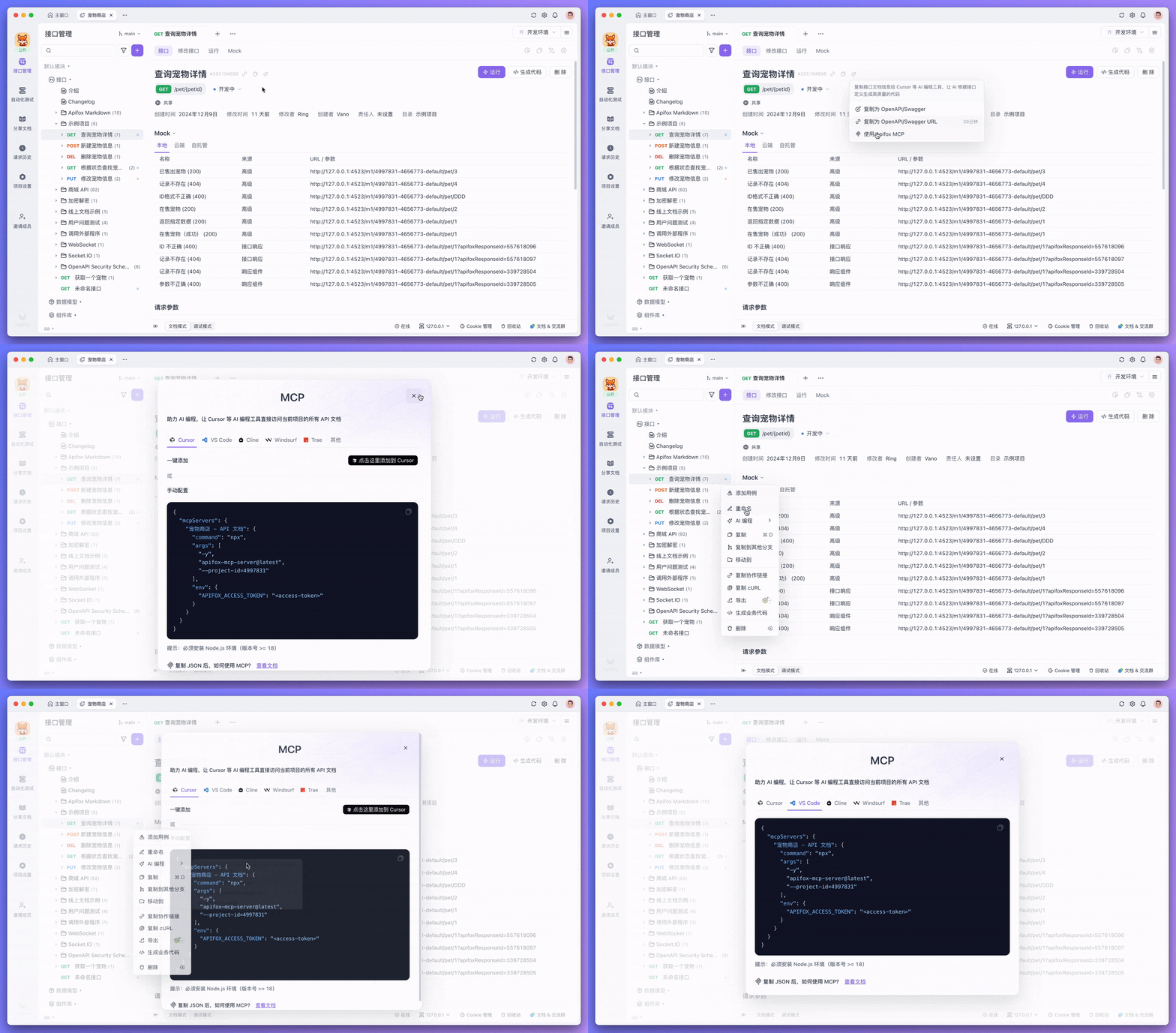
复制项目内的 MCP 配置
你可以打开任意接口,通过 “AI 编程” 入口来复制 MCP 配置
二、 配置 IDE 与 Agent:赋予 AI 灵魂 🧠
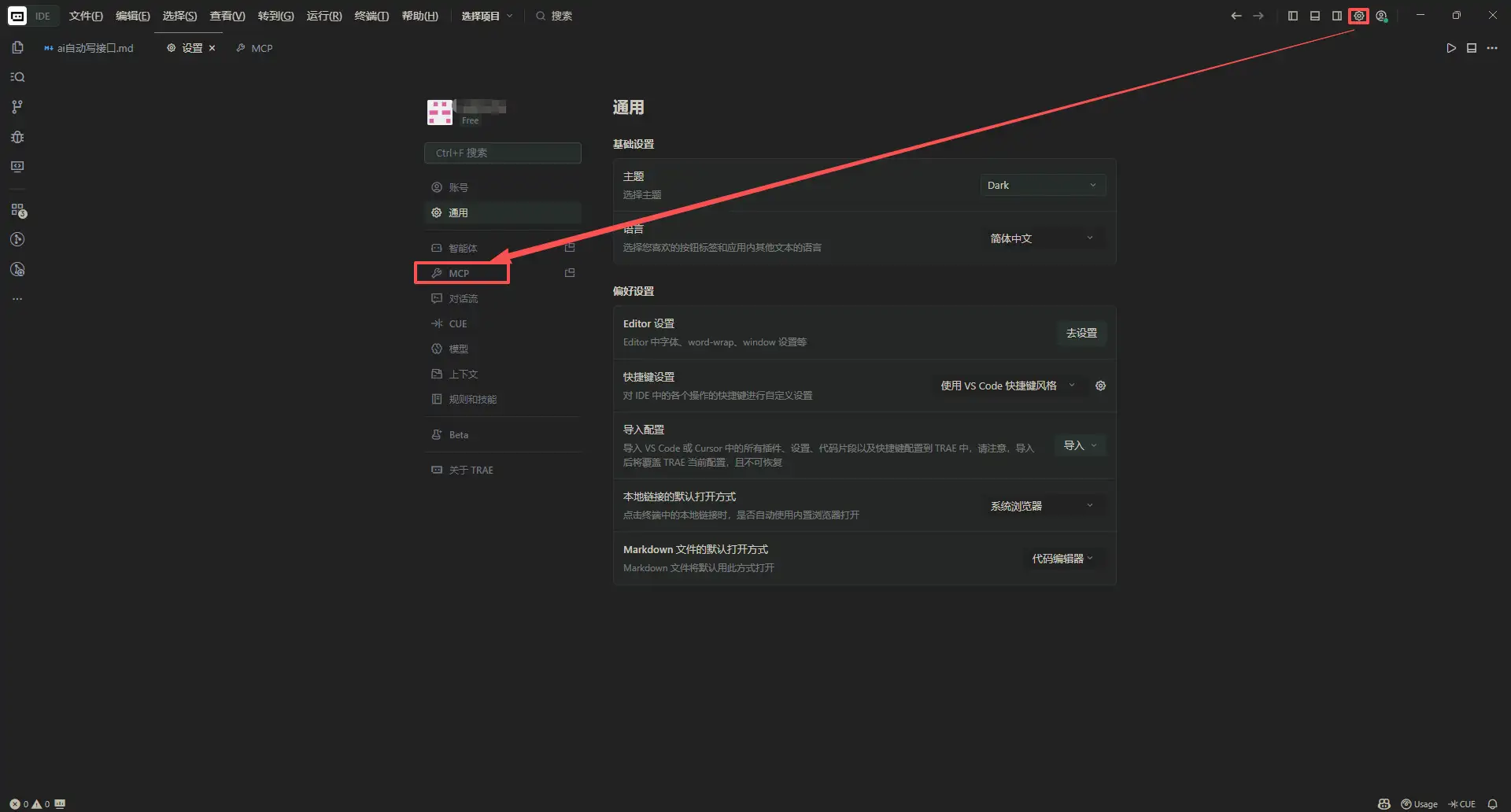
1. IDE 端:以 Trae 为例
IDE 是我们最高频的使用场景,这里推荐使用 Trae,配置过程极其简单:
打开设置 (Settings) ➡ MCP。
点击 Add Server,在配置框中填入以下 JSON(记得替换你的 <access-token> 和 <project-id>):
{
  "mcpServers": {
    "API 文档": {
      "command": "cmd",
      "args": [
        "/c",
        "npx",
        "-y",
        "apifox-mcp-server@latest",
        "--project=<project-id>"
      ],
      "env": {
        "APIFOX_ACCESS_TOKEN": "<access-token>"
      }
    }
  }
}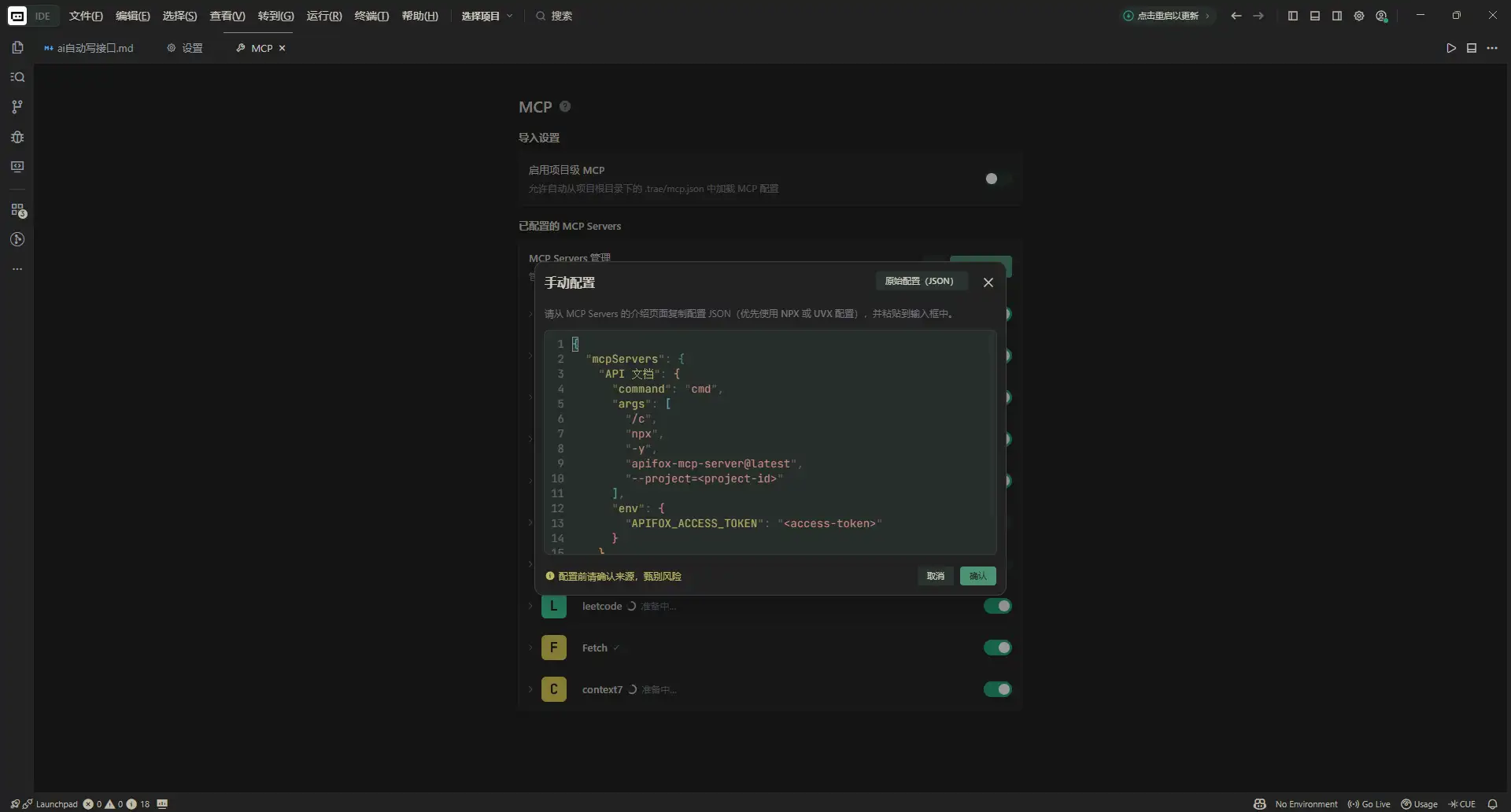
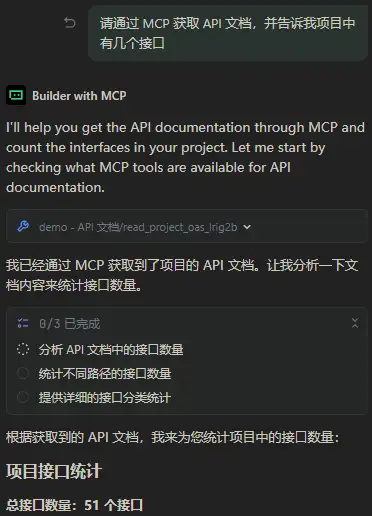
验证连接: 在 Trae 的 Builder 模式下直接询问:
💬 “请通过 MCP 获取 API 文档,告诉我项目里现在有几个接口?”
如果 AI 报出了准确数字,恭喜你,对接成功!🎉
2. Agent 端:以 Gemini CLI 为例
这里以Gemini CLI为例
Gemini CLI 配置主要通过修改其配置文件 settings.json 来实现。
Gemini CLI 会从以下两个位置读取配置:
- 全局配置:
~/.gemini/settings.json(推荐,对所有项目生效) - 项目配置: 当前项目根目录下的
.gemini/settings.json(仅对当前目录生效)
提示: 如果文件夹或文件不存在,请手动创建:
mkdir -p ~/.gemini && touch ~/.gemini/settings.json完整路径:
C:\Users\<你的用户名>\.gemini\settings.json
在 settings.json 中,所有的 MCP 服务器都定义在 mcpServers 对象下。
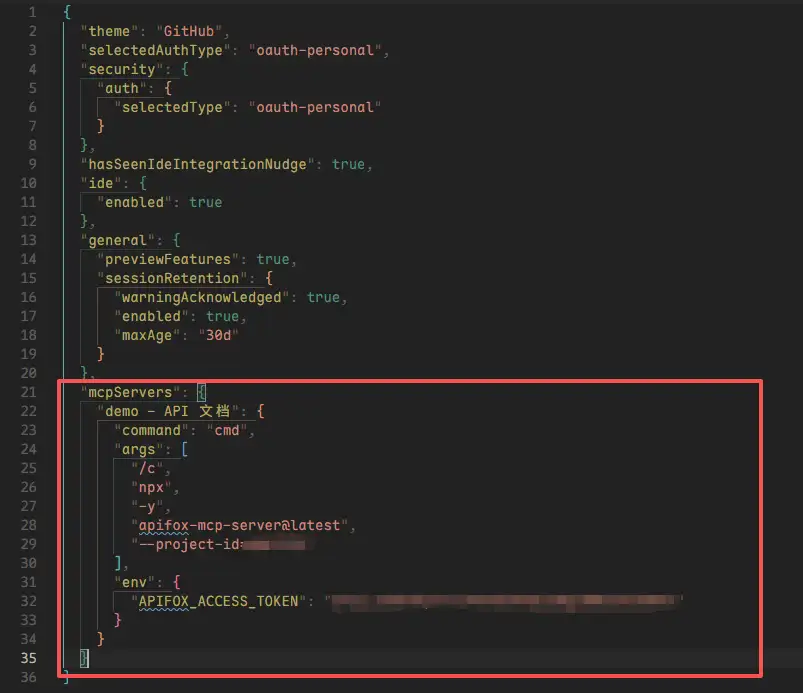
配置完成后,重新启动 gemini 进入交互模式,可以使用以下内置命令:
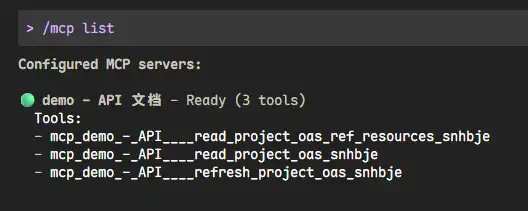
- 查看状态: 输入
/mcp list- 它会显示所有已加载的服务器及其状态(绿色表示 Ready)。
- 查看可用工具: 输入
/tools- 列出所有 MCP 服务器提供给 Gemini 调用的具体功能。
三、应用
接入 MCP 后,你可以尝试对 AI 说:
“参考 Apifox 里的用户登录接口,帮我写一个基于 Axios 的请求函数,并包含 TypeScript 类型定义。”
这种丝滑的开发体验,一旦用上就再也回不去了!快去试试吧。💪