WebGIS数据准备:QGIS下载、裁剪与生成XYZ瓦片全流程

WebGIS数据准备:QGIS下载、裁剪与生成XYZ瓦片全流程
SEAlencehe方案一:单张影像切片(适配航飞影像/单源影像)
该方案适用于单张影像的切片,比如公司自行航飞获取的影像切片,这里为了方便,以在线图源为例
数据准备📦
首先在QGIS中搜索并安装插件「QuickMapServices」👇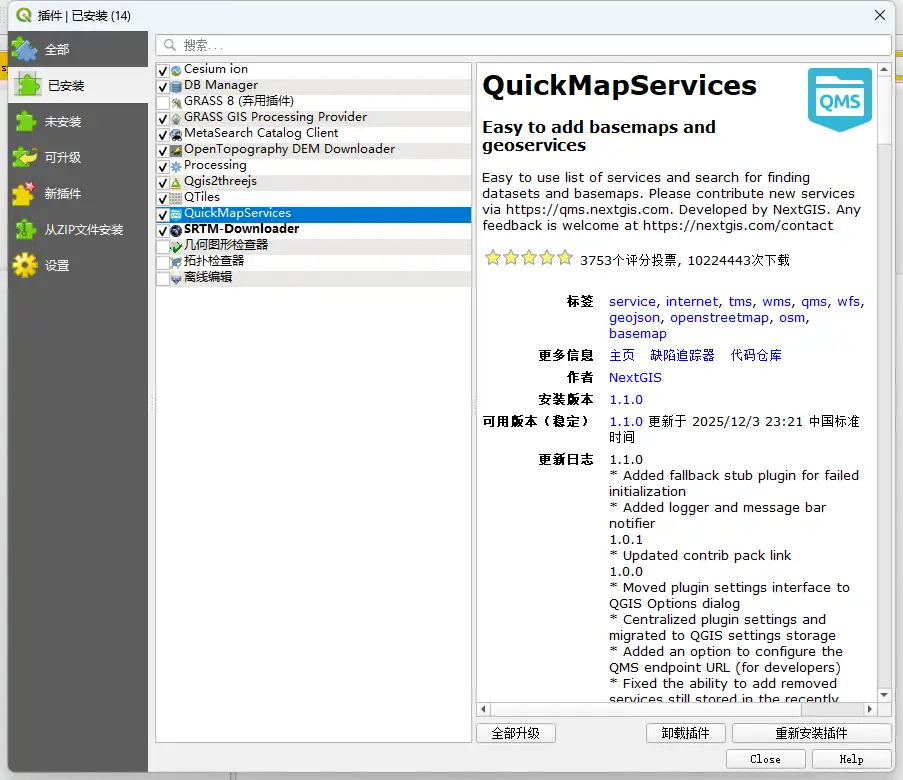
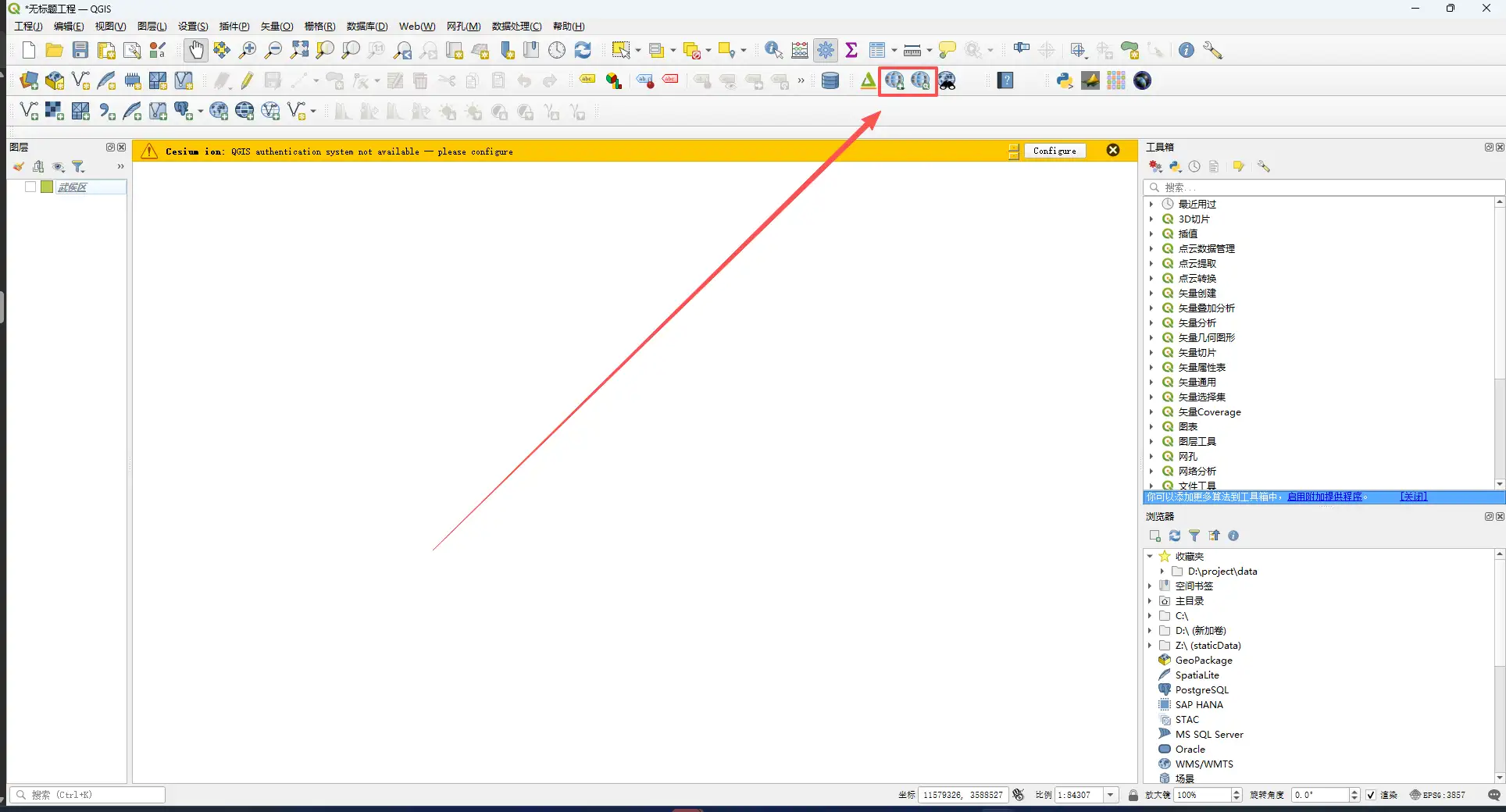
安装完成后会出现如下两个按钮👇
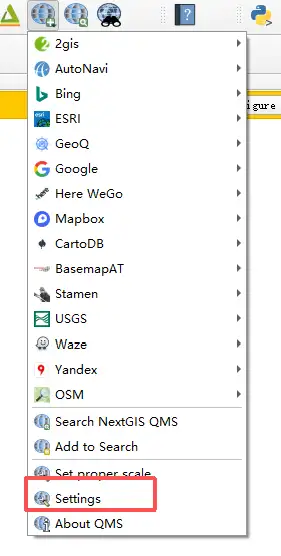
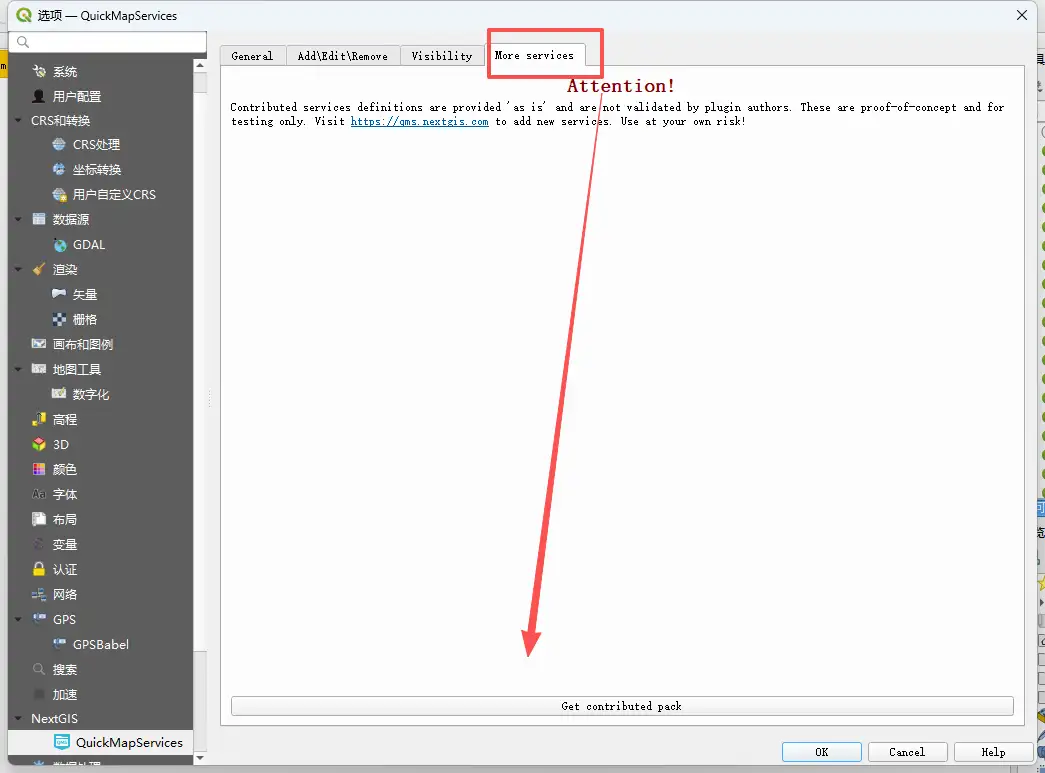
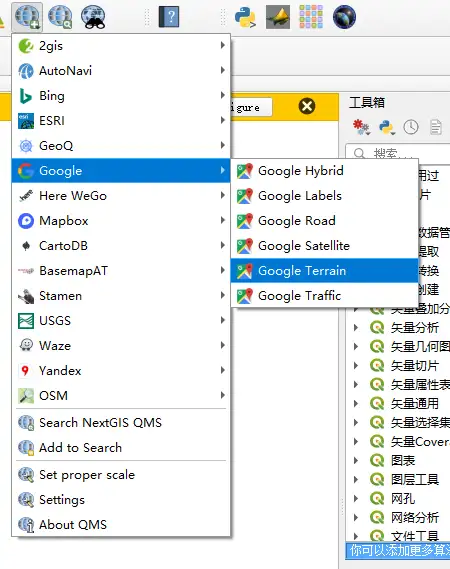
选择seetings➡More services➡Get contributed👇
使用插件添加图源,这里以google卫星图为例👇
如果需要按行政区划下载数据可以使用阿里云的DataV.GeoAtlas地理小工具系列👇
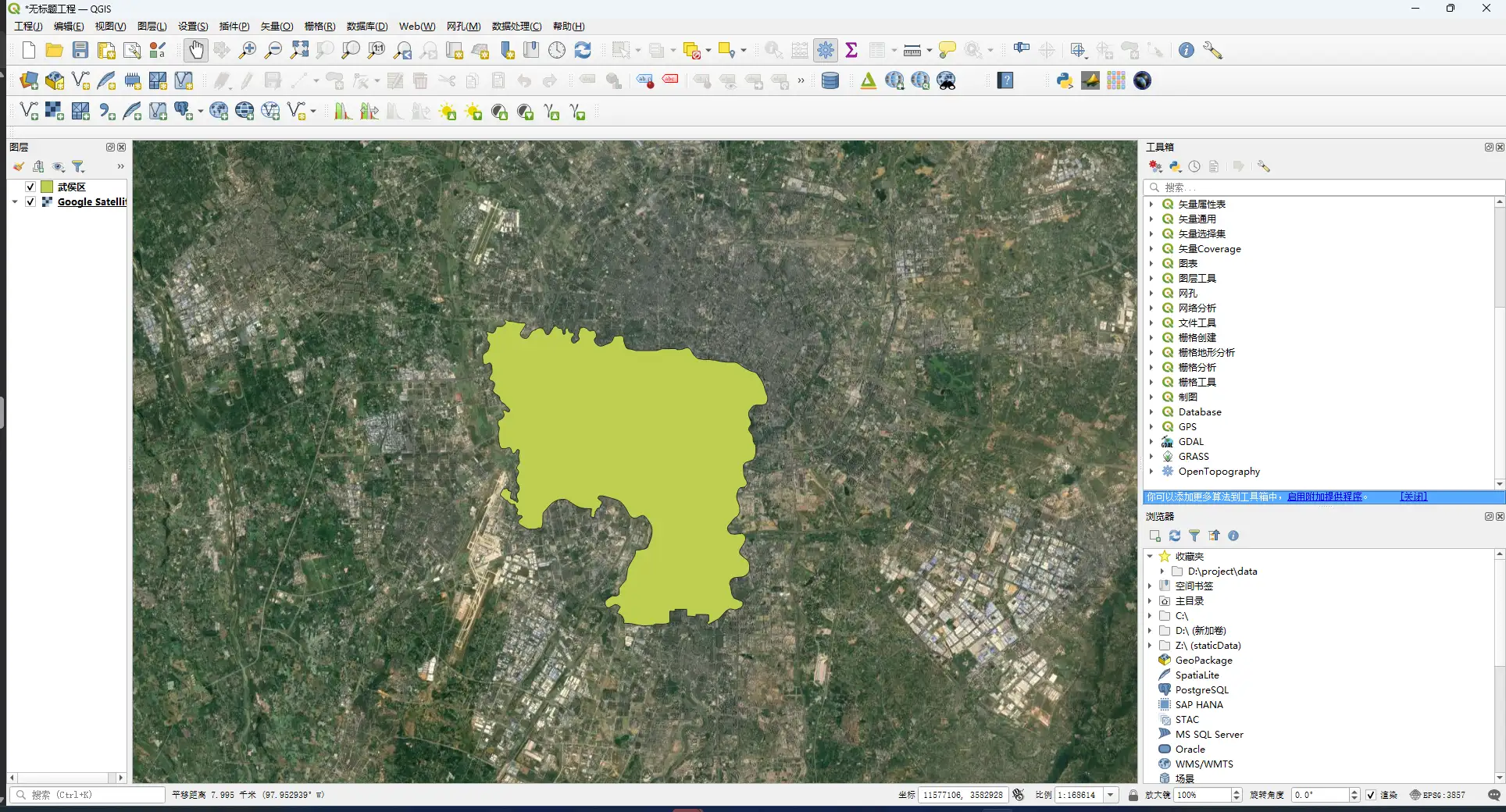
下载📥
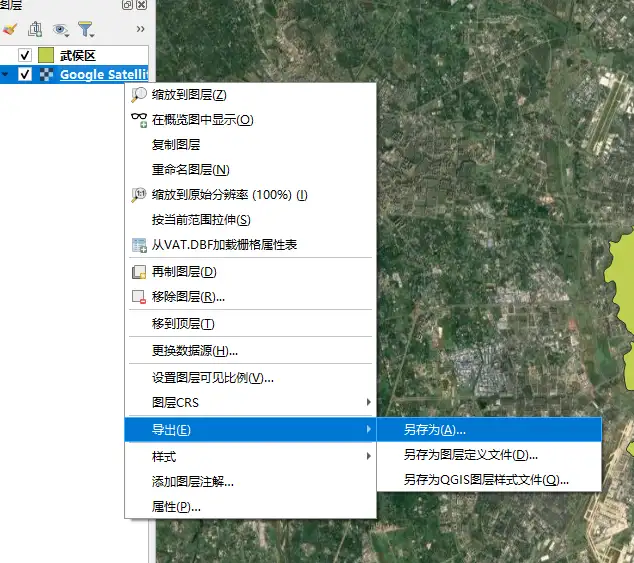
直接右键影像图层➡导出➡另存为👇
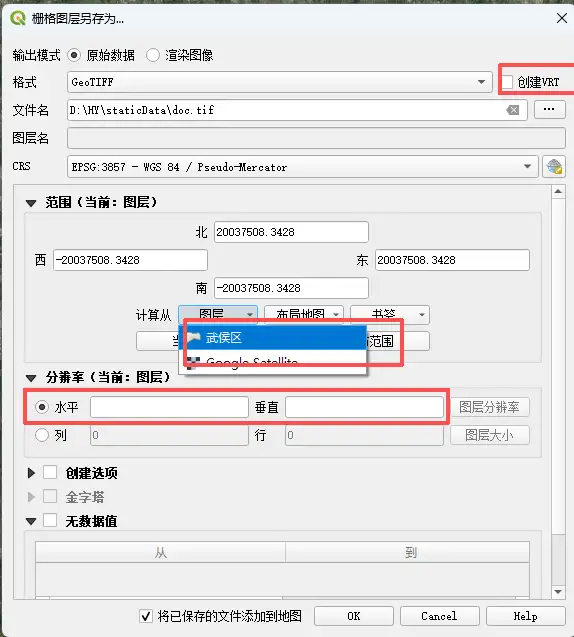
配置导出参数
- 文件名:影像保存路径
- 范围:计算从矢量图层
- 分辨率根据需要设置,值越小分辨率越高
状态栏即可查看下载进度👇
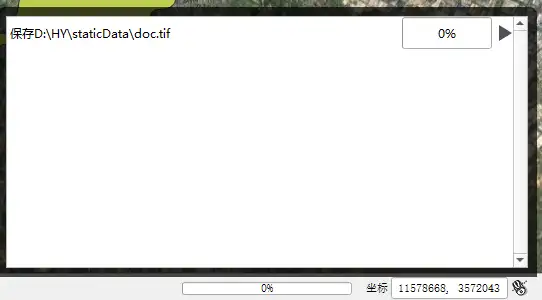
下载的文件👇
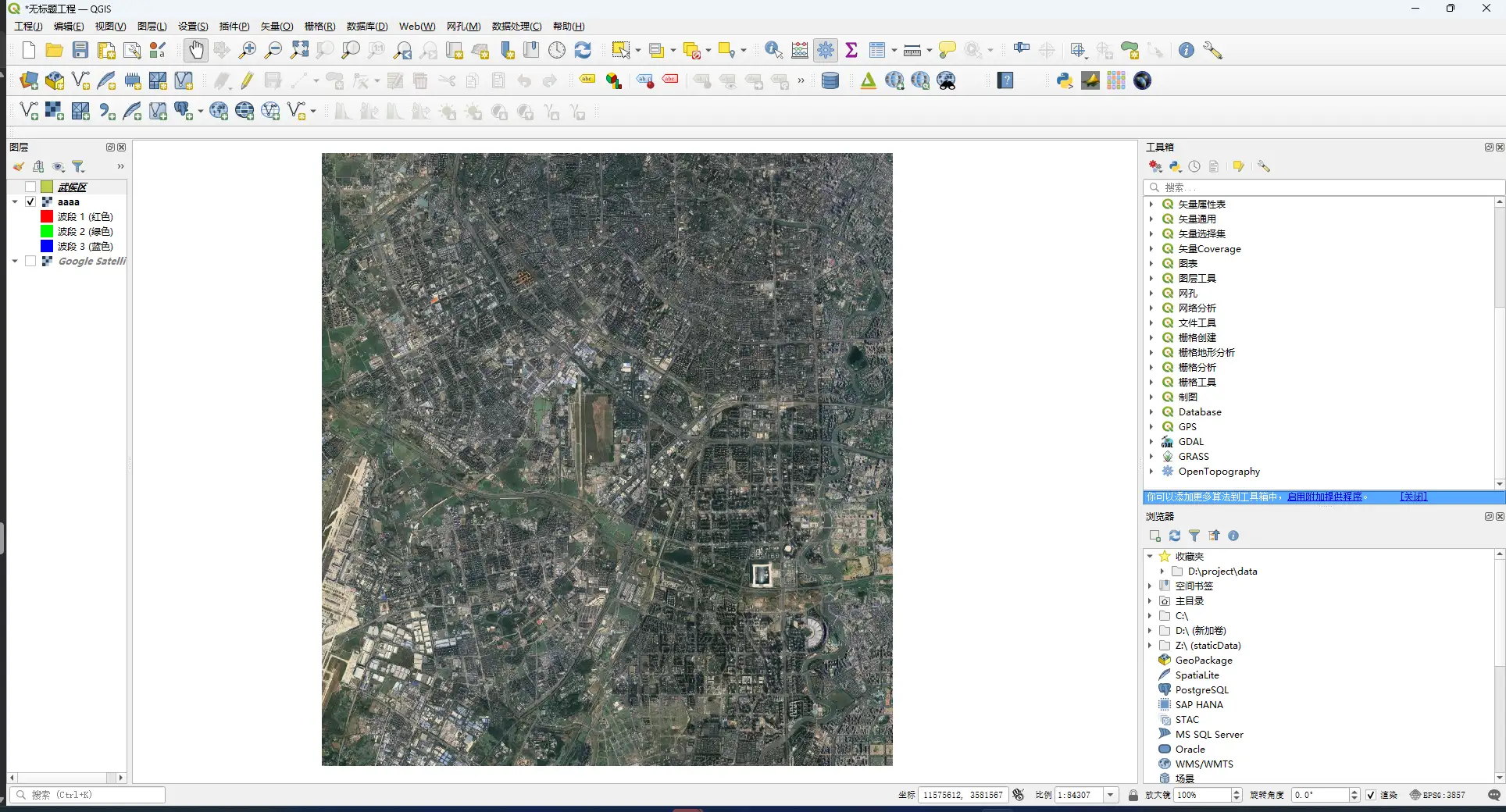
裁剪影像✂️
如果需要按行政区裁剪按以下操作
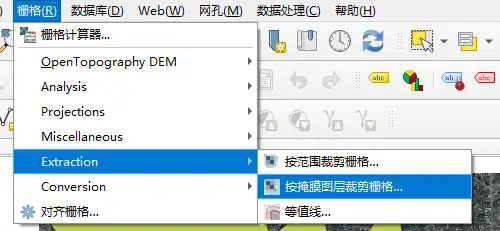
栅格➡Extraction➡按掩膜图层裁剪栅格👇
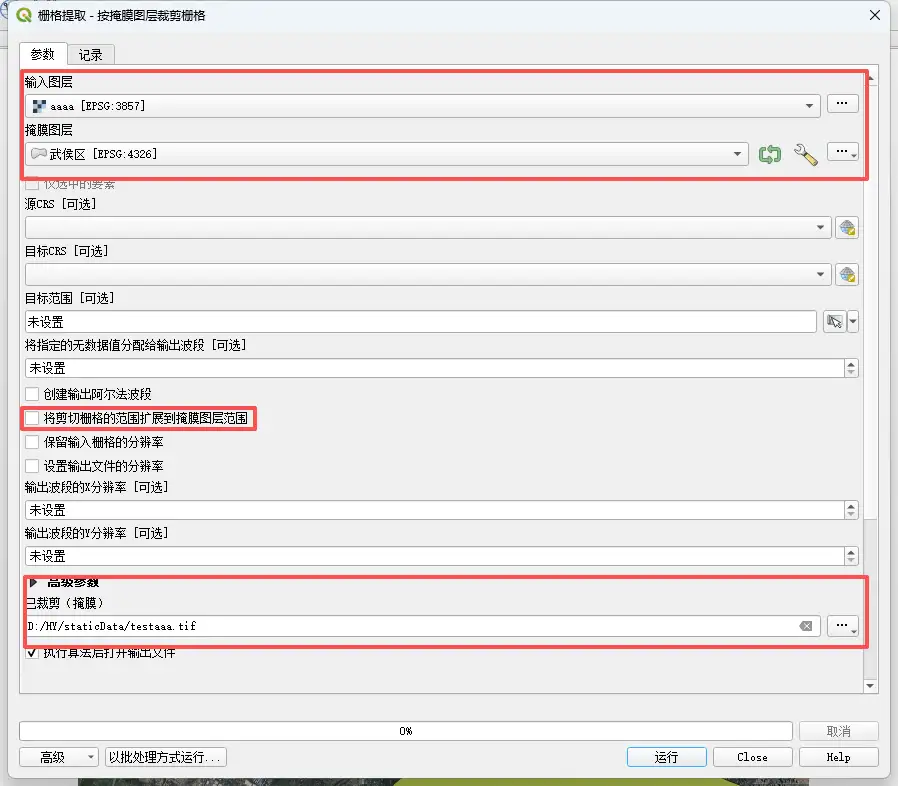
参数按照以下设置
- 输入图层:即需要裁剪的影像
- 掩膜图层:研究区的矢量
- 取消勾选
将剪切栅格的范围扩展到掩膜图层范围
裁剪后的效果,边界精准无多余区域👇
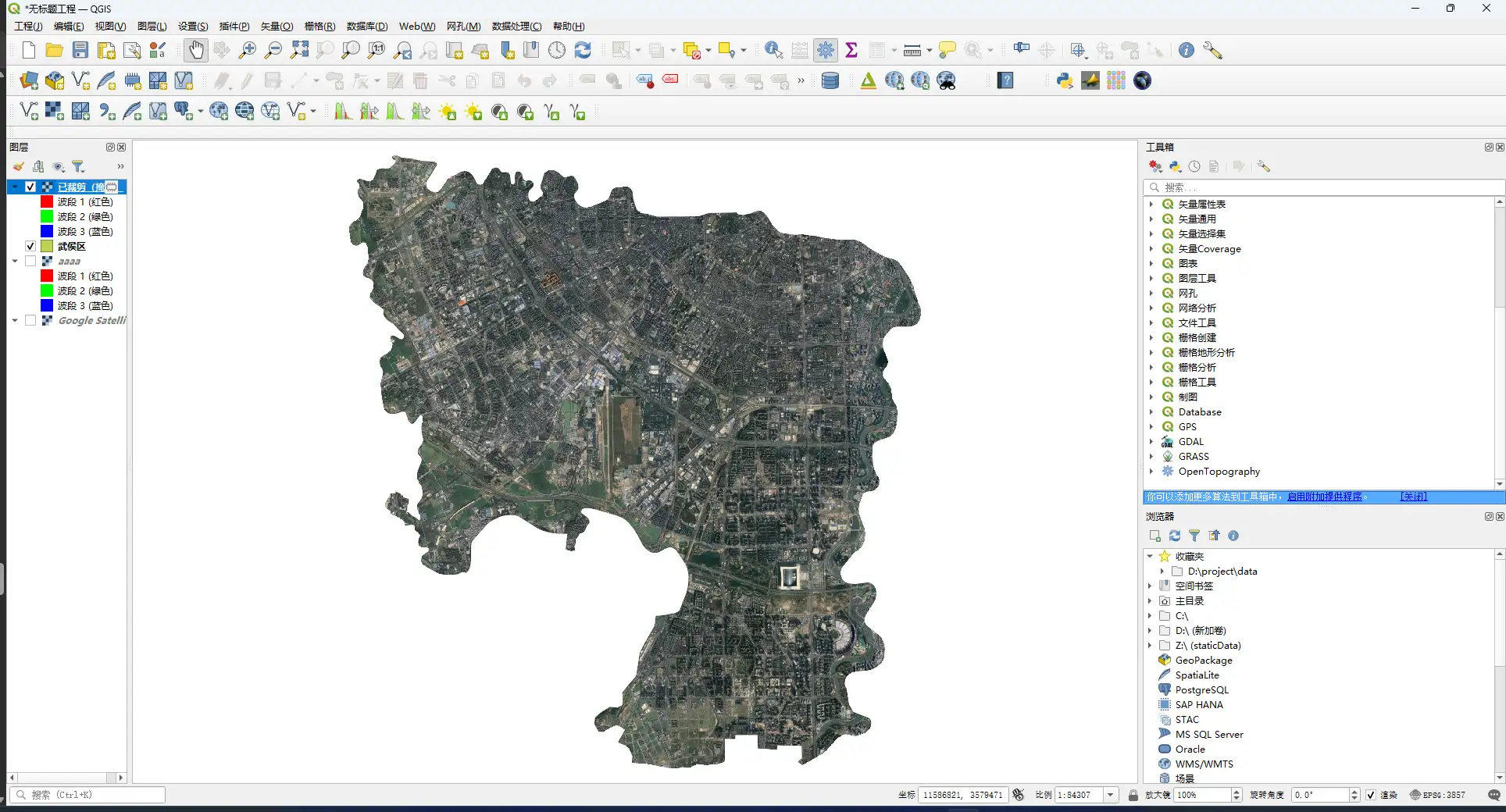
切片🧩
在实际地图应用中,影像通常以瓦片形式加载,切片的方案很多,这里同样使用QGIS切片为例
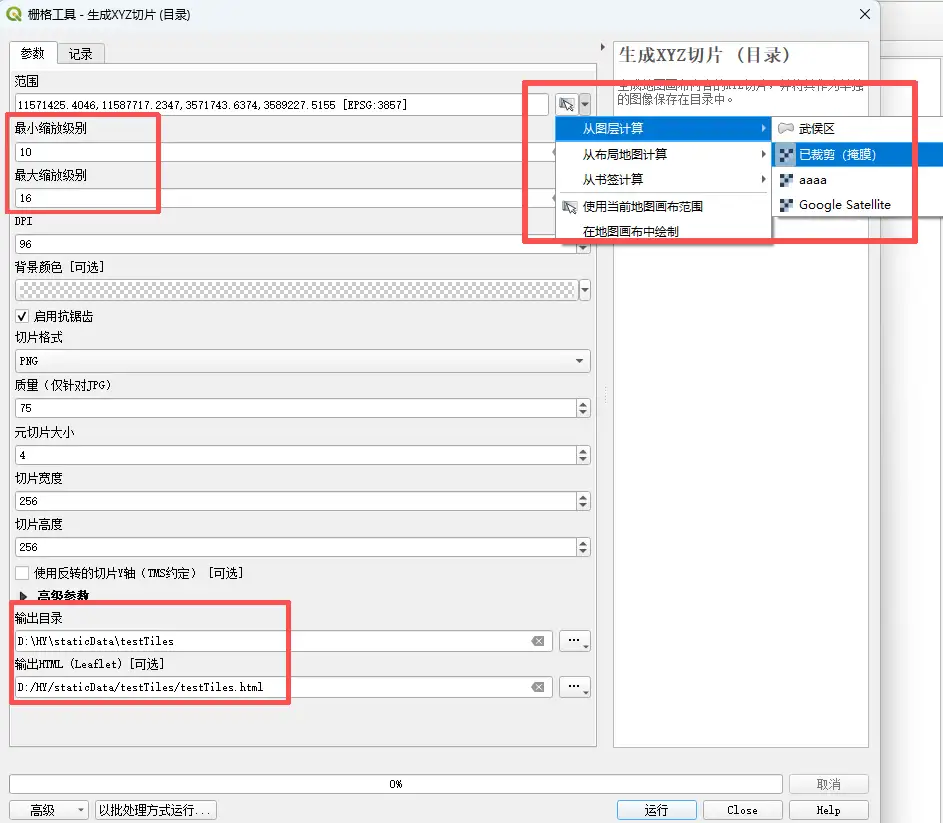
工具箱➡栅格工具➡栅格工具-生成XYZ切片(目录)
参数按以下设置
- 范围:从图层计算➡裁剪后的影像
- 最大和最小缩放级别:根据项目需要和影像的清晰度选择
- 输出目录:即瓦片的保存路径
- 输出HTML:可选项,QGIS的leaflet调用示例,根据需要选择
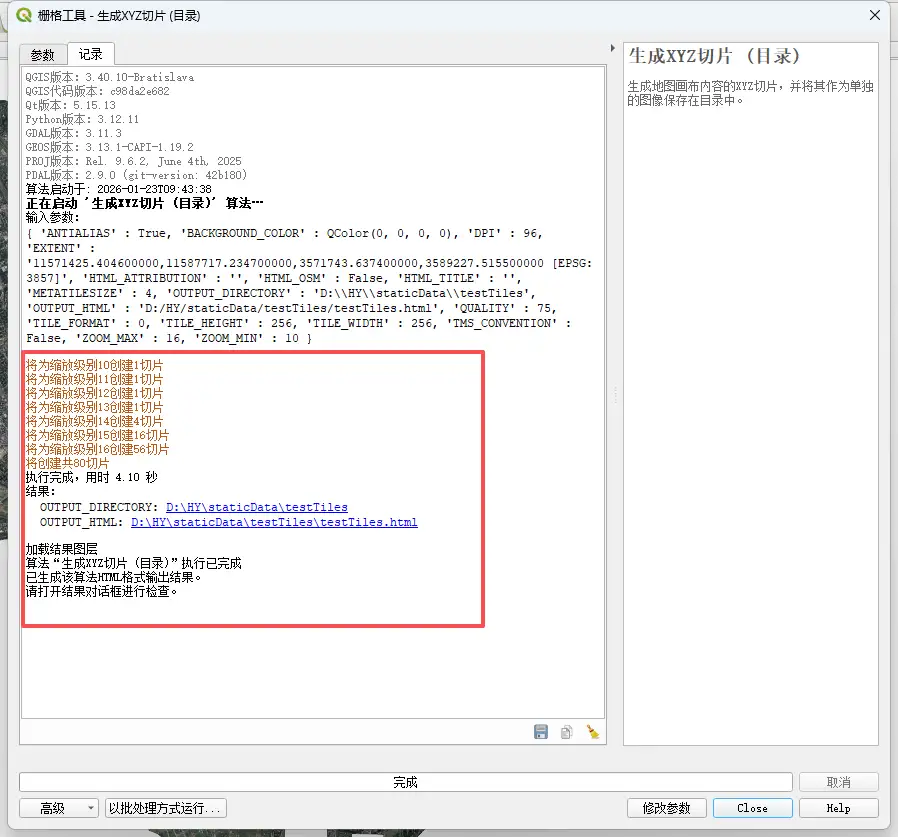
出现以下信息说明切片完成👇
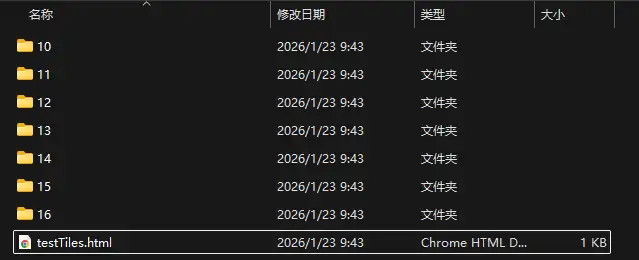
成果目录👇
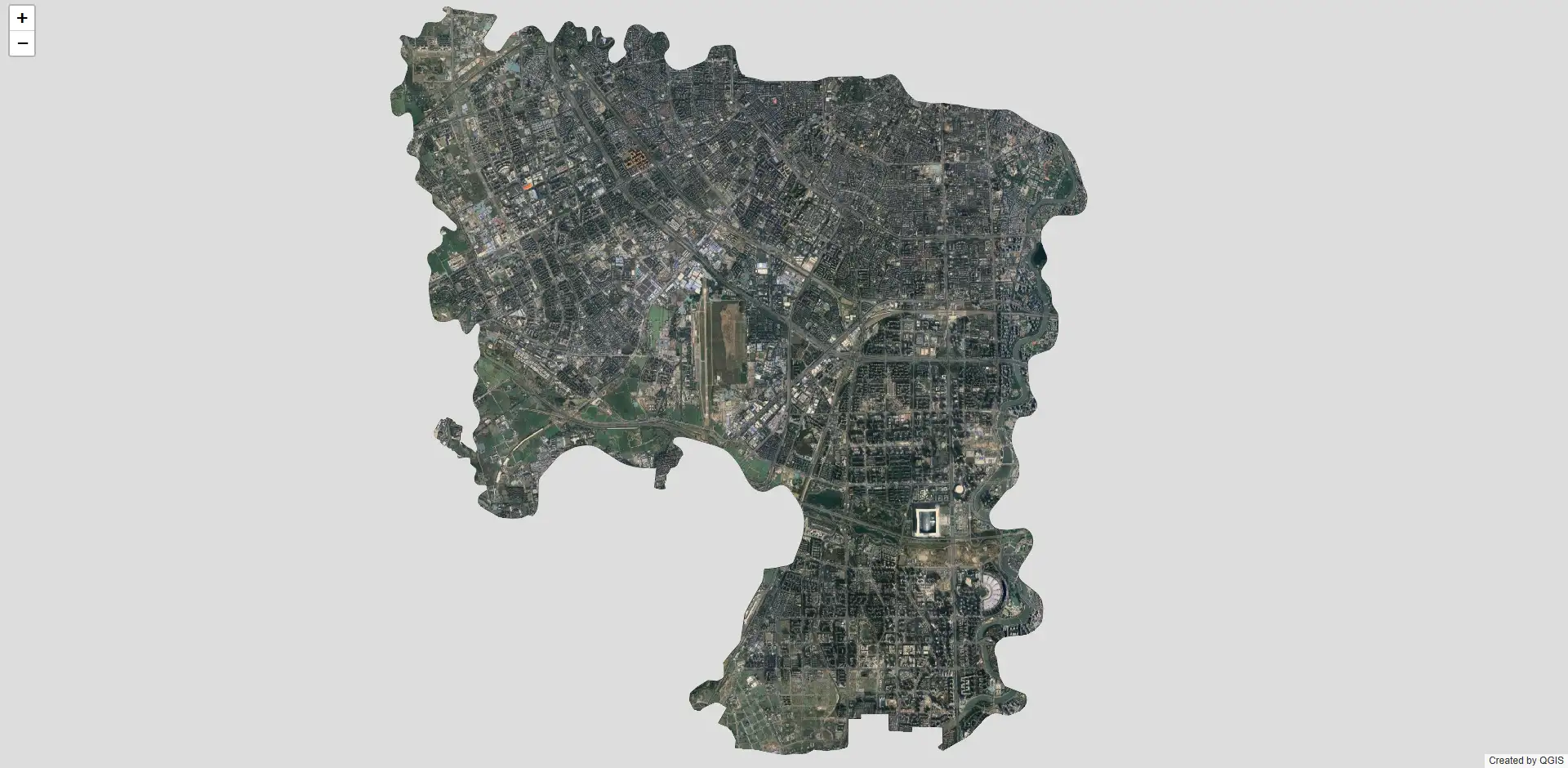
预览效果👇
方案二:地图服务商多级瓦片
方案一的瓦片成果是单张影像的切片,若需要获取地图服务商(如天地图、高德)的多级瓦片,直接使用该方案
添加图源🗺️
浏览器➡XYZ切片➡右键➡新建链接👇
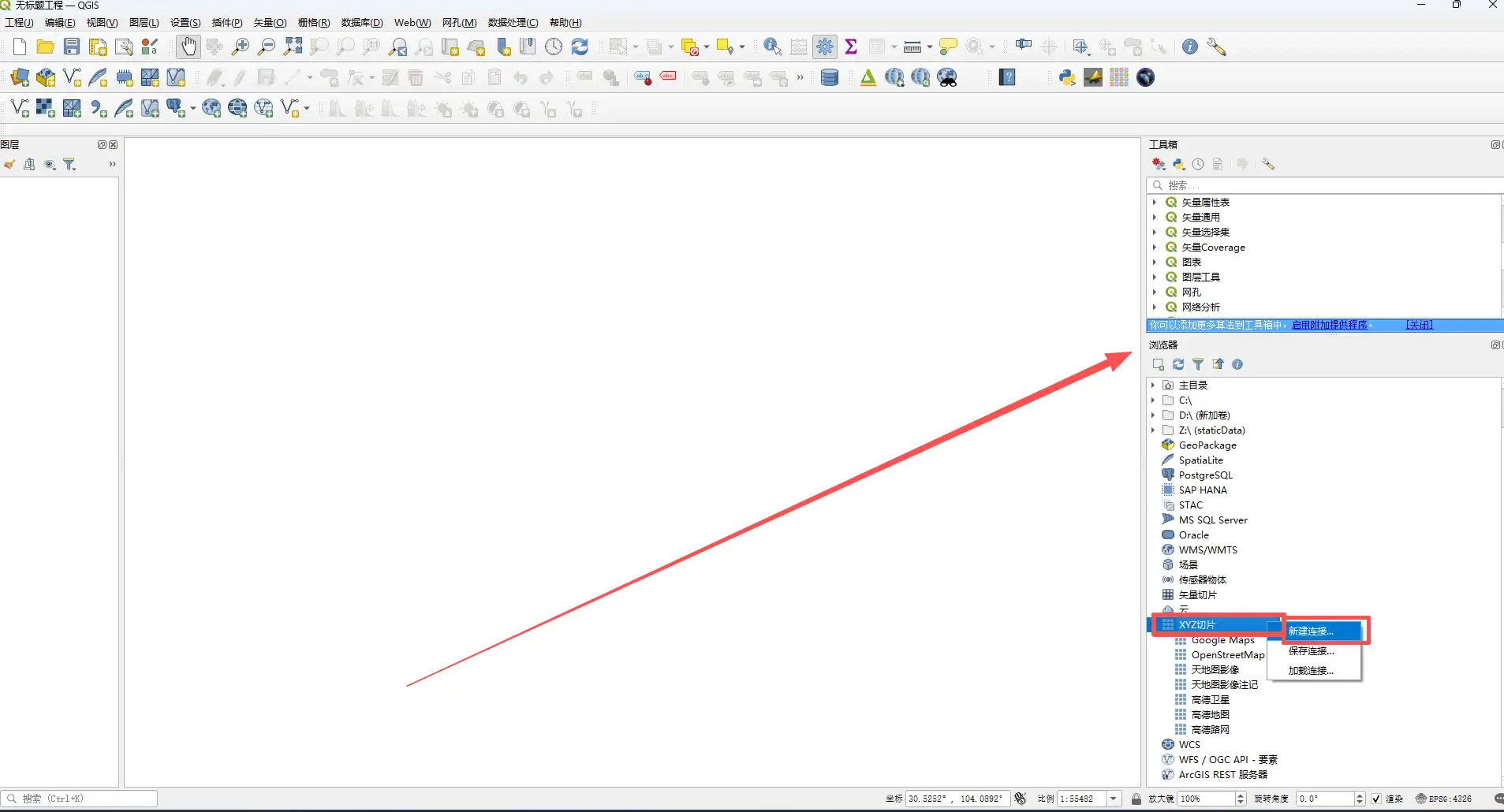
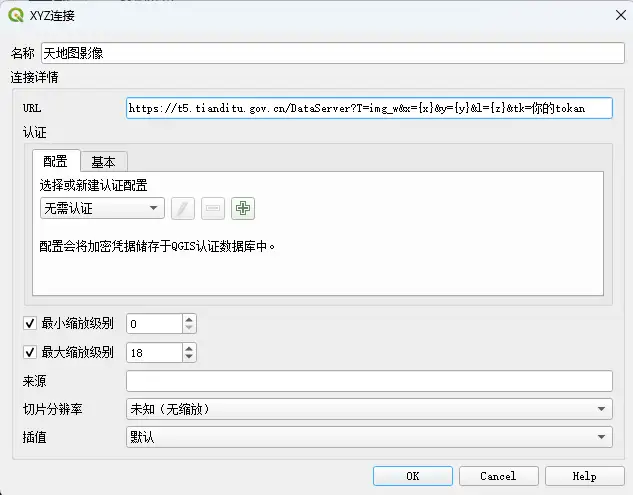
这里以天地图影像为例,按以下参数设置
- 名称:自定义项,为了方便区分使用
天地图影像 - url:
https://t5.tianditu.gov.cn/DataServer?T=img_w&x={x}&y={y}&l={z}&tk=你的token
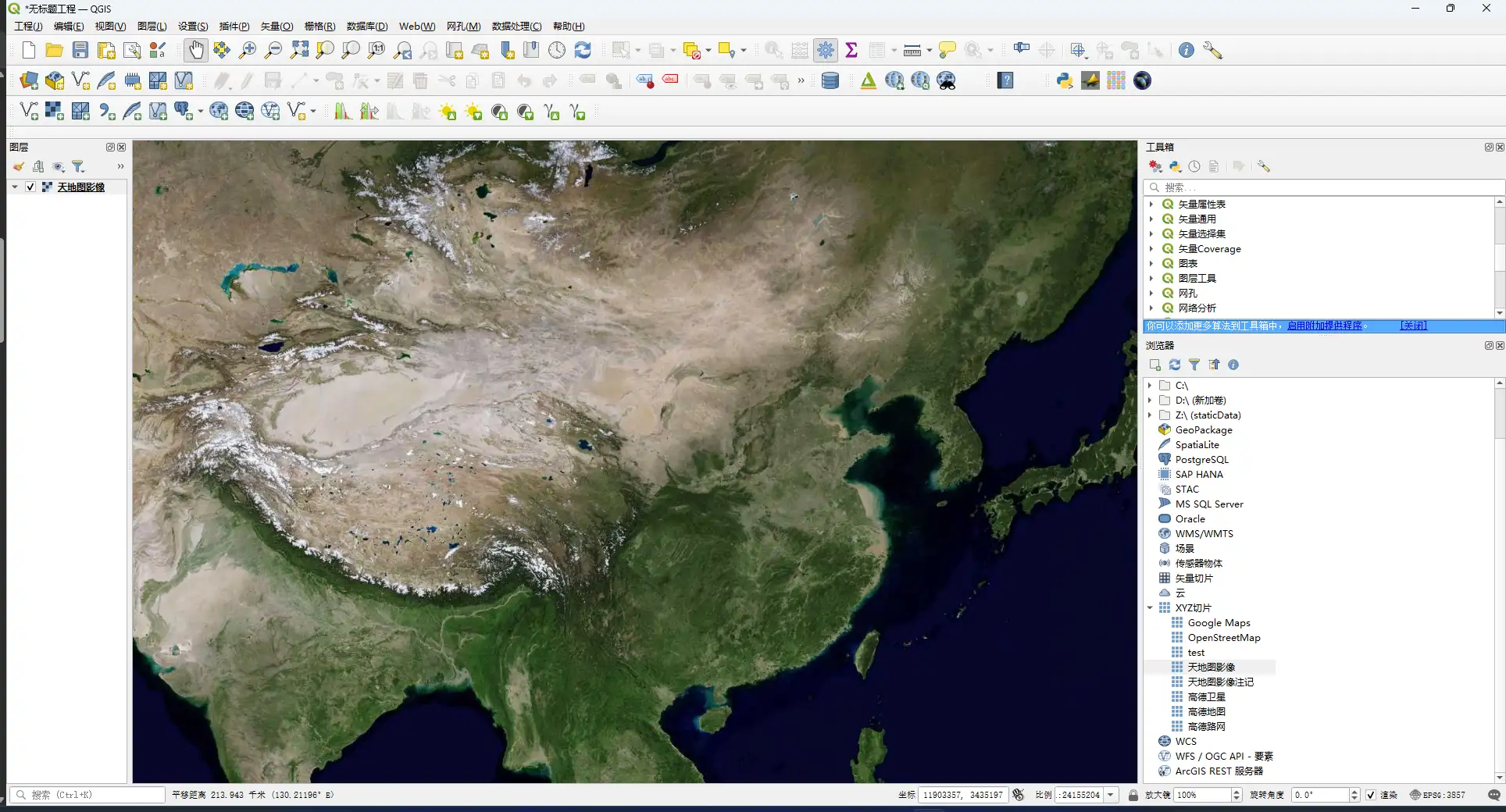
加载出来的效果👇
以下是一些图源的url
–天地图影像图
https://t5.tianditu.gov.cn/DataServer?T=img_w&x={x}&y={y}&l={z}&tk=你的tokan–天地图影像注记
http://t4.tianditu.com/DataServer?T=cia_w&x={x}&y={y}&l={z}&tk=你的tokan–天地图矢量
http://t4.tianditu.com/DataServer?T=vec_w&x={x}&y={y}&l={z}&tk=你的tokan–天地图矢量注记
http://t4.tianditu.com/DataServer?T=cva_w&x={x}&y={y}&l={z}&tk=你的tokan–高德卫星图
https://webst01.is.autonavi.com/appmaptile?style=6&x={x}&y={y}&z={z}
–高德路网
https://wprd01.is.autonavi.com/appmaptile?x={x}&y={y}&z={z}&lang=zh_cn&size=1&scl=2&style=8<ype=11
–高德矢量
http://webrd02.is.autonavi.com/appmaptile?lang=zh_cn&size=1&scale=1&style=8&x={x}&y={y}&z={z}
下载📥
与方案一的切片步骤一致👇
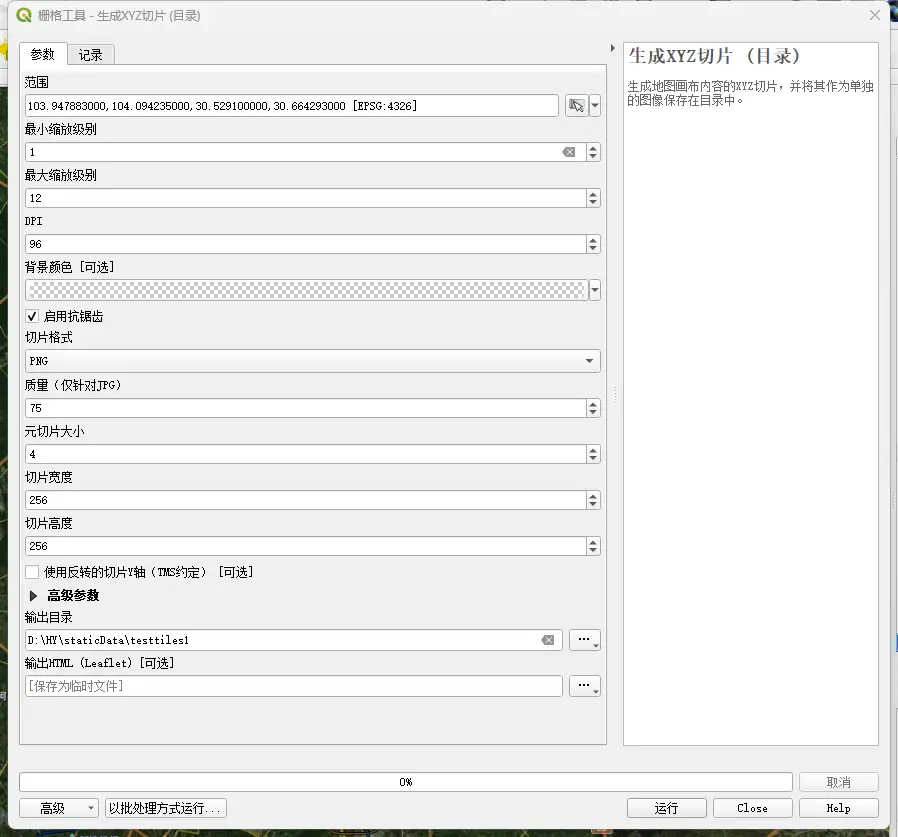
⚠️ 注意:
- 导出前记得关闭无关图层,导出的瓦片会把打开的图层一并导出
- 缩放级别根据需求选择,会直接导出图源对应级别瓦片
导出效果👇

⚠️ 注意:
根据国内相关法规要求,国内多数地图图源采用火星坐标系(GCJ-02),存在一定偏移量。
笔者在实际实操中发现:天地图影像为未偏移的WGS84坐标系,无需额外配准;而高德等其他国内图源,使用前请务必进行数据配准,确保影像位置精准,避免后续应用出现偏差。