🌍 AI + Cesium:利用 MCP 协议实现 3D 地球的自然语言交互
前言 🚀
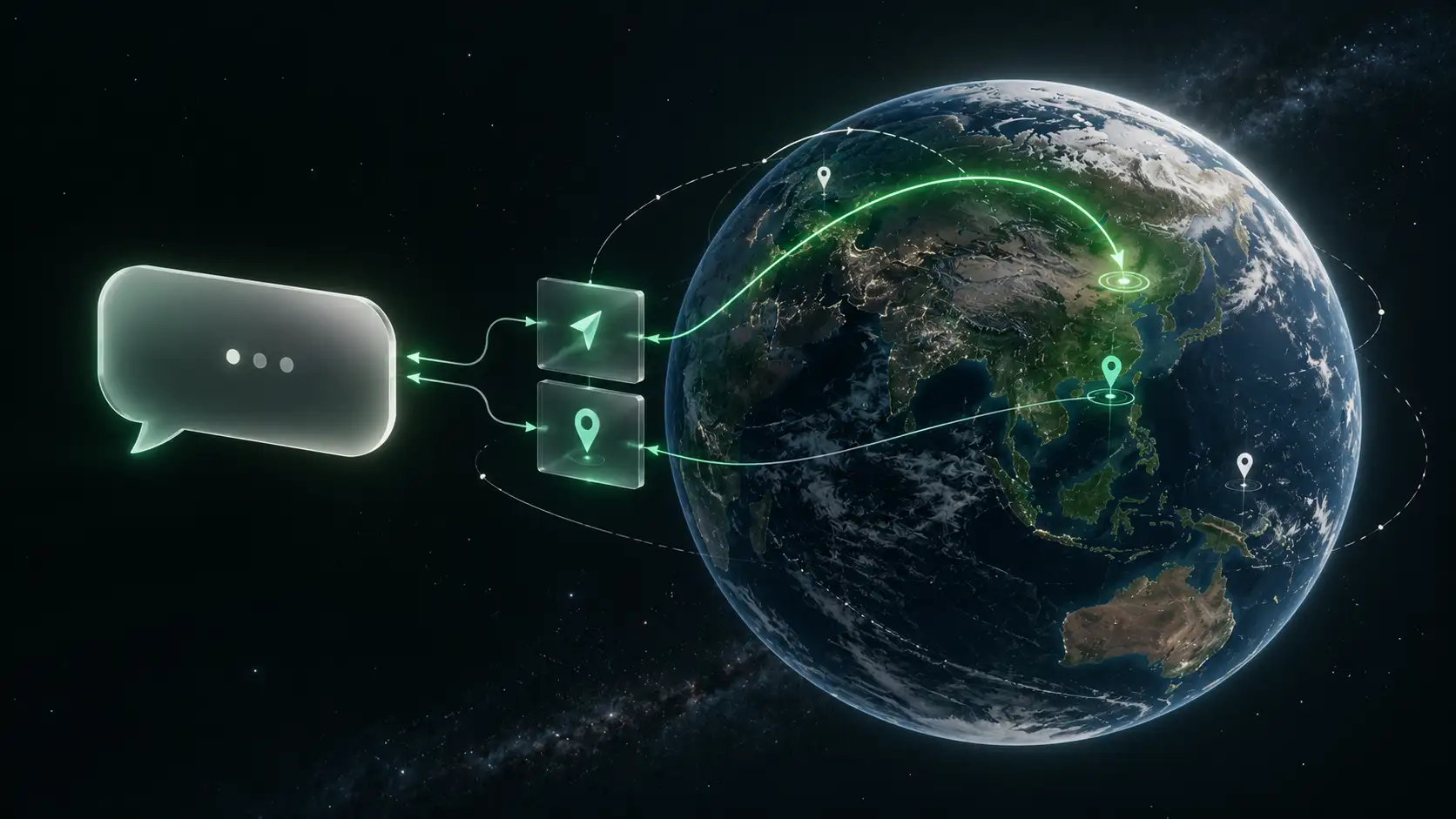
想象一下:你不需要在复杂的 GIS 系统中点击几十次来寻找某个坐标,只需像聊天一样对 AI 说:“带我去上海东方明珠,并标注附近的三家医院。” 地图便会如丝般顺滑地旋转、缩放、并自动插上标记。
这就是我们今天要实现的效果 —— 基于 MCP 协议,通过自然语言直接控制 Cesium 3D 地球。 🤖🗺️
什么是 MCP?🤔
在深入代码之前,我们先来聊聊这位“功臣”:MCP(Model Context Protocol)。
引用 DeepSeek 的专业解释:MCP 是由 Anthropic 公司推出的开放标准协议。你可以把它理解为 AI 应用的 “通用 USB-C 接口”。
- 核心目标:打破“数据孤岛”,让 AI 能够安全、统一地访问本地文件、数据库或调用 API。
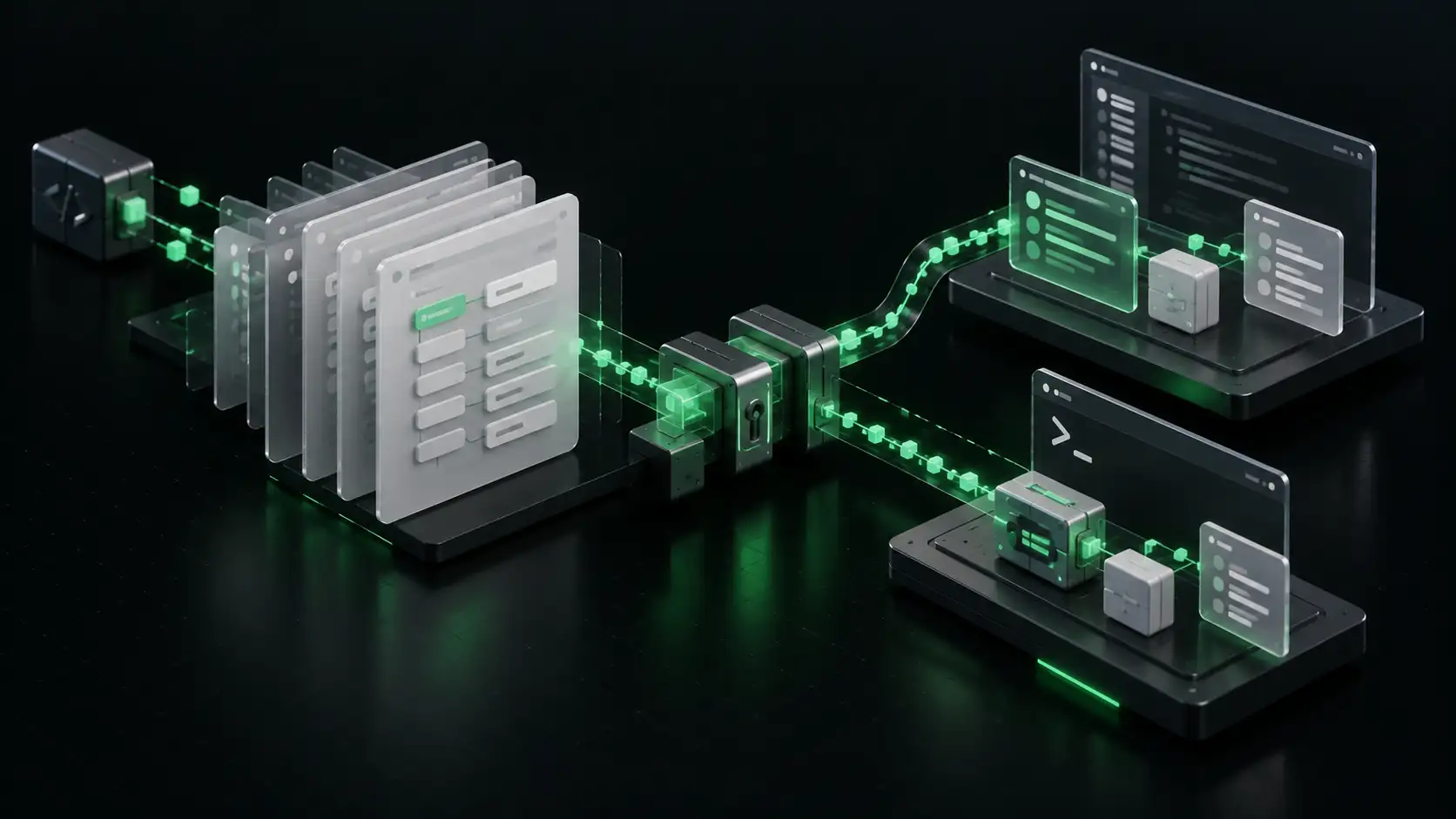
- 架构模式:采用 客户端-服务器 模式。AI 助手作为客户端,通过 MCP 协议与特定的 MCP 服务器通信,从而获得“手”和“眼”的功能。
一句话总结:MCP 让 AI 从只能动嘴的“聊天机器人”,变成了能查资料、能执行操作的 “智能代理(AI Agent)”。💪
开发准备 🛠️
我们将基于开源项目 cesium-mcp 进行开发。
1. 安装依赖 📦
首先在你的 Cesium 项目中安装桥接插件:
npm install cesium-mcp-bridge方式一:通过 Trae 直接控制 🛰️
如果你使用的是字节跳动出品的 AI IDE —— Trae,你可以直接在编辑器中“调教”你的地球。
1. 桥接初始化
在你的 Cesium 初始化代码中,将 viewer 实例传给 CesiumBridge:
import { CesiumBridge } from 'cesium-mcp-bridge'
// 初始化 viewer 后const bridge = new CesiumBridge(viewer)2. 配置 Trae 的 MCP 服务
在 Trae 的设置中找到 MCP 配置,添加如下内容:
{ "mcpServers": { "cesium-mcp": { "command": "npx", "args": ["cesium-mcp-runtime"], "env": { "PORT": "9100" } } }}💡 小贴士:这里 Trae 会自动负责启动
cesium-mcp-runtime服务,你不需要再按照官方文档手动运行命令。
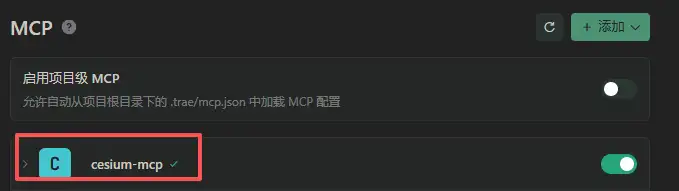
显示绿色对勾说明链接成功 ✅。
3. 建立 WebSocket 通信
为了让 Trae 发出的指令能传达到我们的页面,需要手动实现一段 WebSocket 逻辑:
// 手动实现 WebSocket 连接逻辑const serverUrl = 'ws://localhost:9100'const socket = new WebSocket(serverUrl)
socket.onopen = () => { console.log('[CesiumBridge] Connected to MCP server at', serverUrl)}
socket.onmessage = async (event) => { try { const data = JSON.parse(event.data) console.log('[CesiumBridge] Received message:', data)
const action = data.action || data.method if (action) { console.log(`[CesiumBridge] Executing command: ${action}`, data.params)
// 调用 bridge 执行 AI 发来的指令 const result = await bridge.execute({ action: action, params: data.params || {}, })
console.log('[CesiumBridge] Execution result:', result)
// 返回结果给服务器 // 关键:必须回传相同的 id,以便服务器识别这是哪个请求的响应 const response = { type: 'result', id: data.id, success: result.success, data: result.data, error: result.error, message: result.message, }
socket.send(JSON.stringify(response)) } } catch (e) { console.error('[CesiumBridge] Error processing message:', e) }}
socket.onclose = () => { console.warn('[CesiumBridge] Disconnected from MCP server')}配置成功后,你可以直接在 Trae 的对话框里说:“把地图转到巴黎”,它真的会动!✨
方式二:在前端 UI 中集成 AI 助手 🎨
更进一步,我们可以将这个功能直接集成到产品的 UI 界面中。用户直接在对话框中发送自然语言即可控制 Cesium 地球。
大致思路:给 AI 发送提示词(System Prompt)和工具定义(Tools),AI 根据用户意图选择合适的 Tool,返回对应指令的 JSON,由 CesiumBridge 解析并执行。
cesium-mcp给出了58个可用工具,这里只举例 flyTo和 addMarker
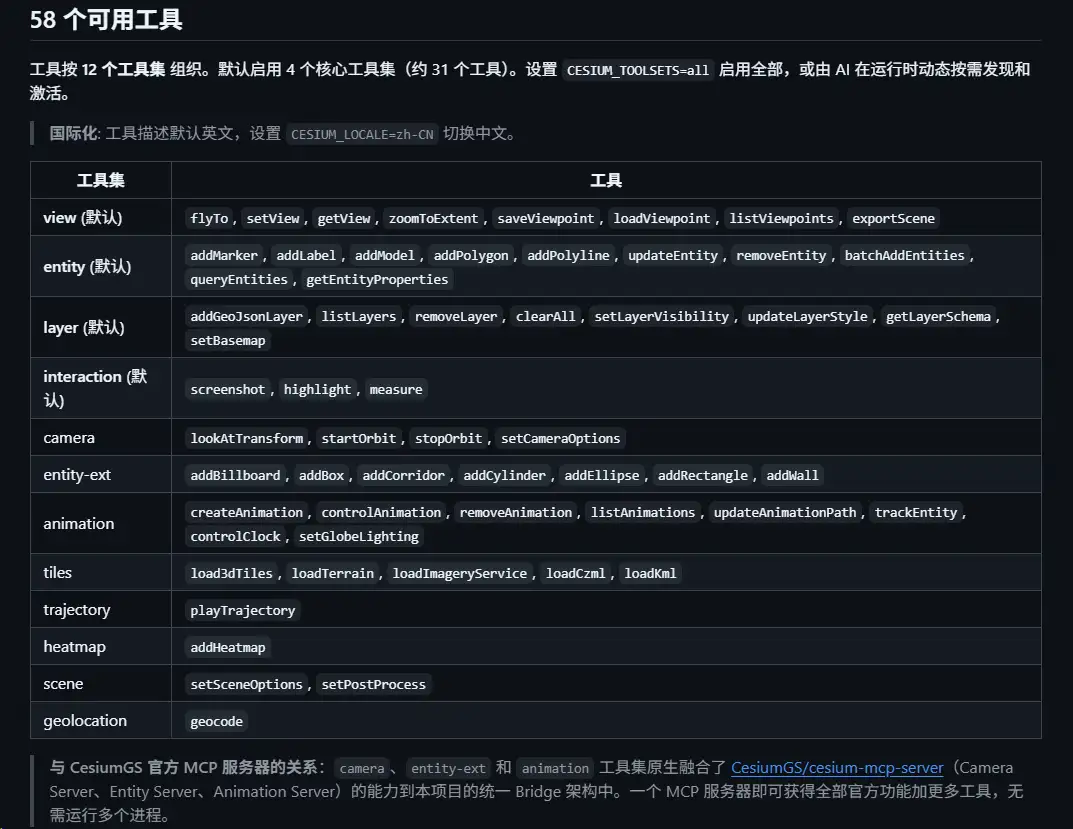
1. 定义工具列表 (JSON Schema) 📋
const MAP_TOOLS = [ { type: 'function', function: { name: 'flyTo', description: '将地图相机平滑飞行到指定坐标', parameters: { type: 'object', properties: { longitude: { type: 'number' }, latitude: { type: 'number' }, height: { type: 'number', default: 5000 }, }, required: ['longitude', 'latitude'], }, }, }, { type: 'function', function: { name: 'addMarker', description: '在地图指定位置添加 HTML 标记', parameters: { type: 'object', properties: { longitude: { type: 'number' }, latitude: { type: 'number' }, label: { type: 'string' }, }, required: ['longitude', 'latitude', 'label'], }, }, },]2. 定义提示词 🧠
const messages = [ { role: 'system', content: '你是一个专业的地图智能助手。你可以通过调用工具来控制 Cesium 地图。', }, { role: 'assistant', content: '您好!我是您的智能地图助手。请下令。' },]3. 构造请求 📡
这里以本地 Ollama 模型为例(Qwen2.5),你也可以换成任意支持 Tool Call 的大模型。
const response = await fetch('http://192.168.10.10:11434/api/chat', { method: 'POST', headers: { 'Content-Type': 'application/json' }, body: JSON.stringify({ model: 'qwen2.5:latest', messages: apiMessages, tools: MAP_TOOLS, stream: true, }),})4. 指令解析与执行 ⚡
async function handleCommandExecution(msg: any) { // 1. 原生工具执行 (Tool Call) if (msg.tool_calls && msg.tool_calls.length > 0) { for (const tool of msg.tool_calls) { await bridge.execute({ action: tool.function.name, params: tool.function.arguments, }) // 反馈执行结果给上下文... } } // 2. 备选方案:文本正则解析指令 (针对不支持工具的模型) else { const jsonMatch = msg.content.match(/```json\s*([\s\S]*?)\s*```/) if (jsonMatch) { const cmds = JSON.parse(jsonMatch[1].trim()) for (const cmd of cmds) await bridge.execute(cmd) } }}执行效果展示 📺
核心注意点 ⚠️
- 模型选择:并非所有模型都支持
Tools。推荐使用 Qwen2.5-7B 及以上、GPT-4o 或 Claude 3.5。如果模型不支持,建议在System Prompt中强调 JSON 输出格式。 - 坐标系陷阱:Cesium 默认使用 WGS84。如果你的数据源是 GCJ02(火星坐标系),记得在 bridge 执行前做一层
CoordTransform转换。 - 安全性:绝不要让 AI 直接执行
eval()或拼接字符串。使用CesiumBridge提供的规范化指令(Action/Params)能最大程度保证系统安全。 - 性能优化:对于高频的视角切换,建议在 UI 层增加防抖处理,或者在 AI 回复过程中增加“正在执行”的加载动画,提升用户体验。
结语 🌟
通过 MCP 协议,我们成功抹平了“自然语言”与“GIS 专业操作”之间的鸿沟。这不仅仅是一个好玩的功能,在应急指挥、智慧城市大屏汇报等场景下,这种交互方式能极大地降低系统的使用门槛。
如果你也对 GIS + AI 感兴趣,快去给项目点个 Star 试试吧!🚀
参考文章:前端直连模型 vs 完整 MCP:大模型驱动地图的原理与实践(技术栈Vue + Cesium + Node.js + WebSocket + MCP)